Appearance
域名购买与解析(阿里云示例)
本页用于购买域名,并把根域名、www 和通配符子域名解析到 PanBox 服务器。教程以阿里云域名控制台为例,腾讯云或其他 DNS 服务商的记录配置方式相同。
1. 购买域名
可选择以下平台:
- 阿里云万网:https://wanwang.aliyun.com/
- 腾讯云域名注册:https://buy.cloud.tencent.com/domain/
- Spaceship:http://spaceship.com/zh
在阿里云或腾讯云购买时,按平台要求完成域名实名认证。购买后进入该域名的 DNS 解析页面。
相关视频
2. 准备解析信息
开始前准备:
- 已购买并完成实名认证的域名。
- 服务器购买教程中记录的公网 IPv4 地址。
- 需要使用的主机名,例如根域名、
www或search。
本文截图中的域名和 IP 仅为示例,请替换成自己的信息。
3. 进入阿里云解析页面
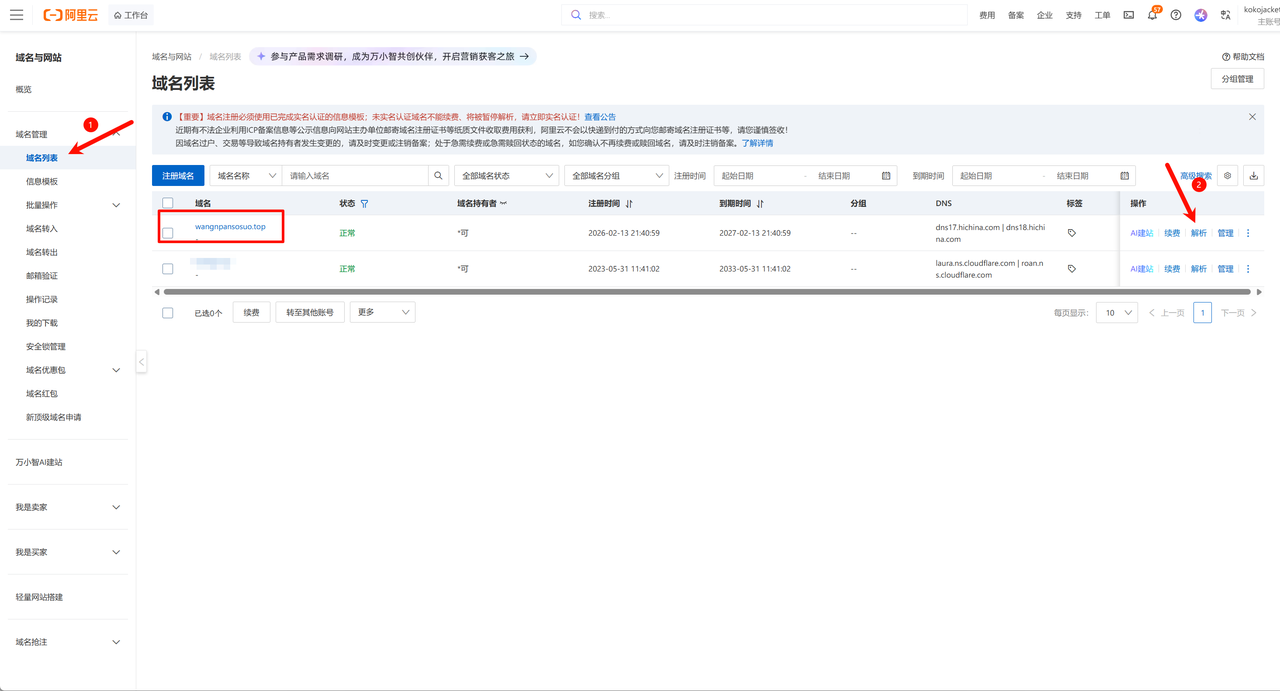
打开阿里云域名列表,找到已购买的域名,然后点击右侧“解析”。
4. 添加 A 记录
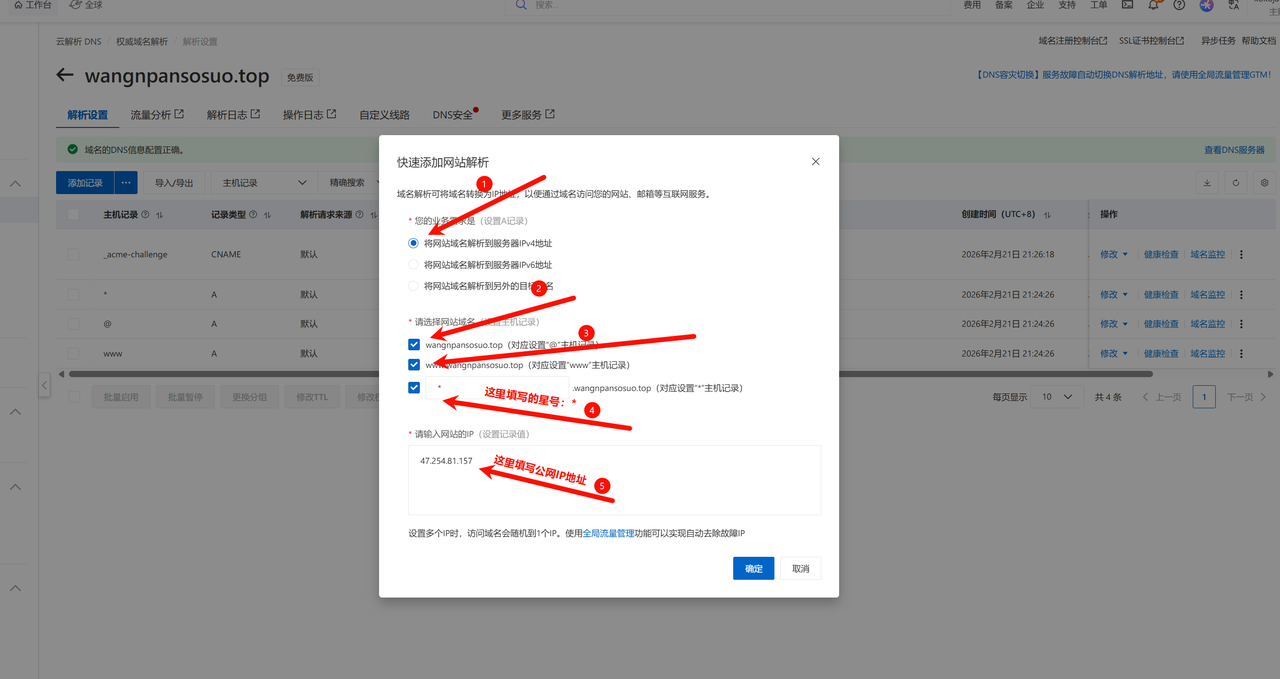
可以使用阿里云“新手引导”一次添加多条记录,也可以逐条添加。教程中配置了以下 A 记录:
| 主机记录 | 记录类型 | 记录值 |
|---|---|---|
@ | A | <服务器公网IP> |
www | A | <服务器公网IP> |
* | A | <服务器公网IP> |
@表示根域名,例如example.com。www表示www.example.com。*表示未单独配置的所有一级子域名,便于后续为 Search、Autosave 等服务分配子域名。
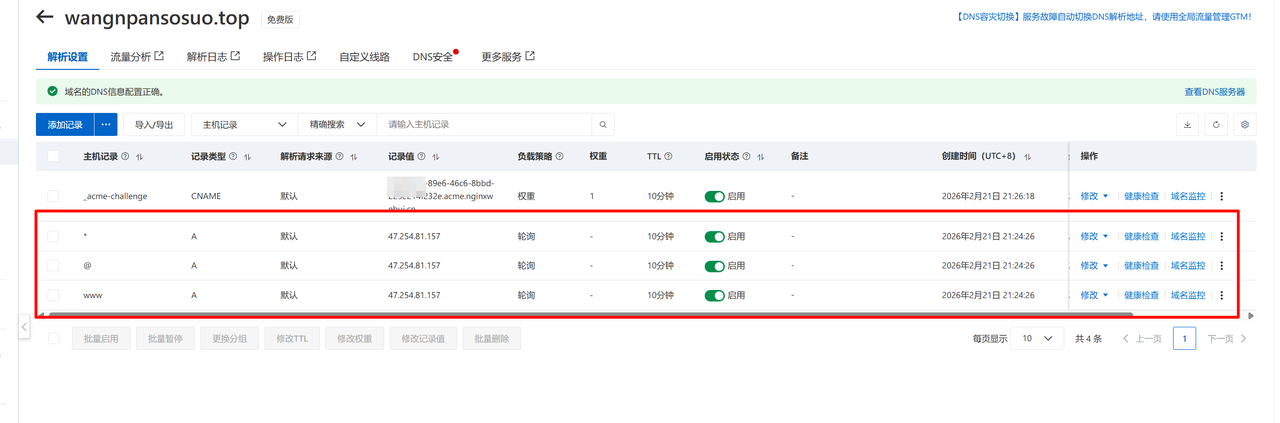
提交后确认三条记录均处于启用状态。
5. 验证解析
DNS 通常需要几分钟生效,最长时间取决于记录 TTL 和本地缓存。可在本地执行:
bash
nslookup example.com
nslookup www.example.com
nslookup search.example.com
返回结果与服务器公网 IP 一致,说明 A 记录已生效。
6. 预留证书验证记录
在 NginxWebUI 中使用 DNS 方式申请通配符证书时,还需要按页面提示添加一条 _acme-challenge CNAME 记录。不要提前猜测记录值,应以 NginxWebUI 实际生成的值为准。
下一步
先安装至少一个 PanBox 产品,并保存脚本输出的内网访问地址:
产品安装完成后,再配置 NginxWebUI、HTTPS 与反向代理。
故障排查
- 域名无法访问:先确认 A 记录已生效且记录值为当前服务器公网 IP。
- 根域名可访问但子域名不可访问:检查对应主机记录或
*记录是否存在。 - 能解析但网页打不开:检查云防火墙、安全组和服务器防火墙的
80、443端口。 - HTTPS 申请失败:检查
_acme-challengeCNAME 记录是否完全一致,并等待 DNS 缓存刷新。 - 反向代理返回 502/504:检查代理目标地址、端口和应用运行状态。