Appearance
服务器购买与 Docker 安装(阿里云示例)
本页以阿里云轻量应用服务器为例,完成服务器购买、公网 IP 获取、远程连接和 Docker 安装。腾讯云的操作流程基本一致。
1. 选择服务器
优惠与活动入口:
- 阿里云:https://www.aliyun.com/daily-act/ecs/activity_selection?userCode=x9ytyfid
- 腾讯云:https://curl.qcloud.com/BhDhXSsh
活动价格和库存会变化,以购买页面实时信息为准。不要只按活动价格选择配置,应根据实际部署的产品数量确定:
| 使用场景 | 建议配置 | 说明 |
|---|---|---|
| 仅部署 PanBox Search | 2 核 2G | 最低配置,适合低流量运行,不建议同时部署 Autosave 或 Sync |
| 部署 Search、Autosave、Sync 三件套 | 4 核 4G | 推荐起步配置,适合常规使用和 Sync 低并发任务 |
| 大量同步、多个任务并行或访问量较高 | 4 核 8G 及以上 | 根据任务量继续增加内存、磁盘和带宽 |
正式、长期使用时建议把三件套统一部署到服务器。Sync 会实际执行下载、处理和上传;即使服务器达到 4 核 4G,仍需根据文件大小准备充足磁盘空间与带宽。只有云服务器流量、带宽或磁盘不足时,才建议把 Sync 改为桌面版运行。
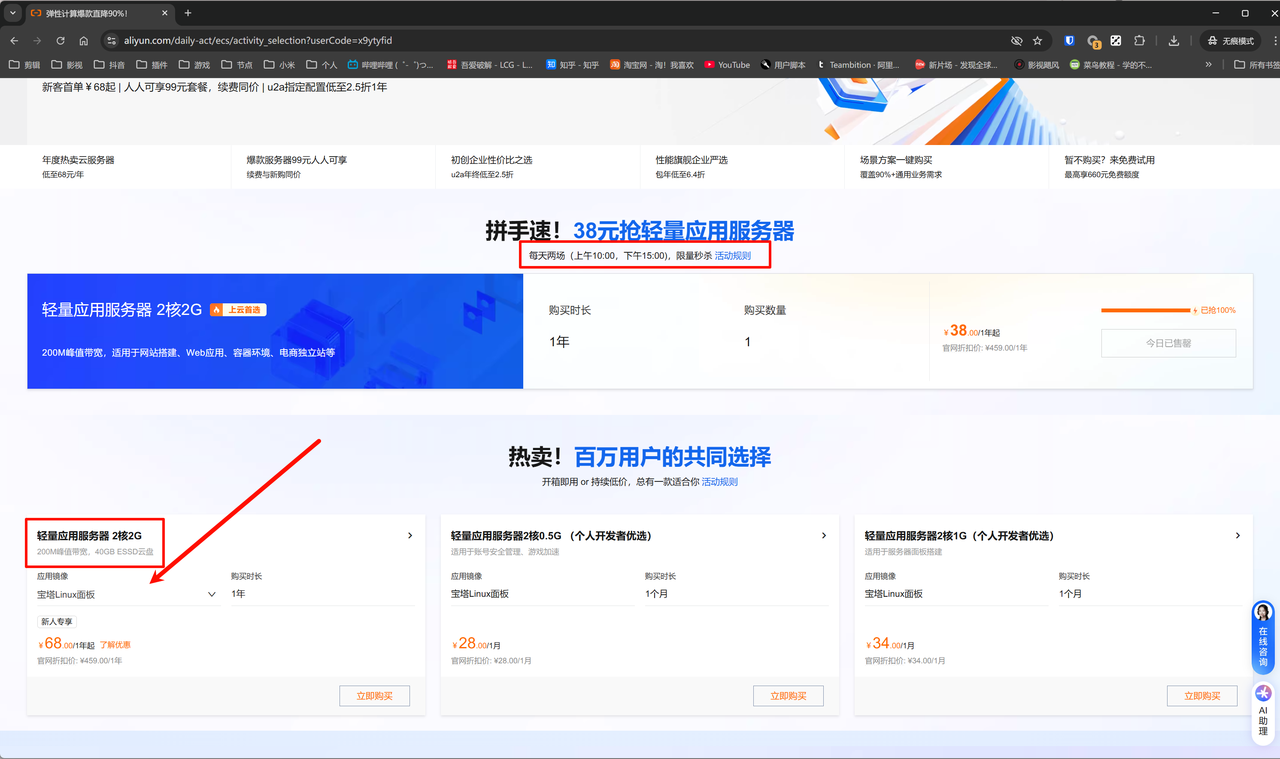
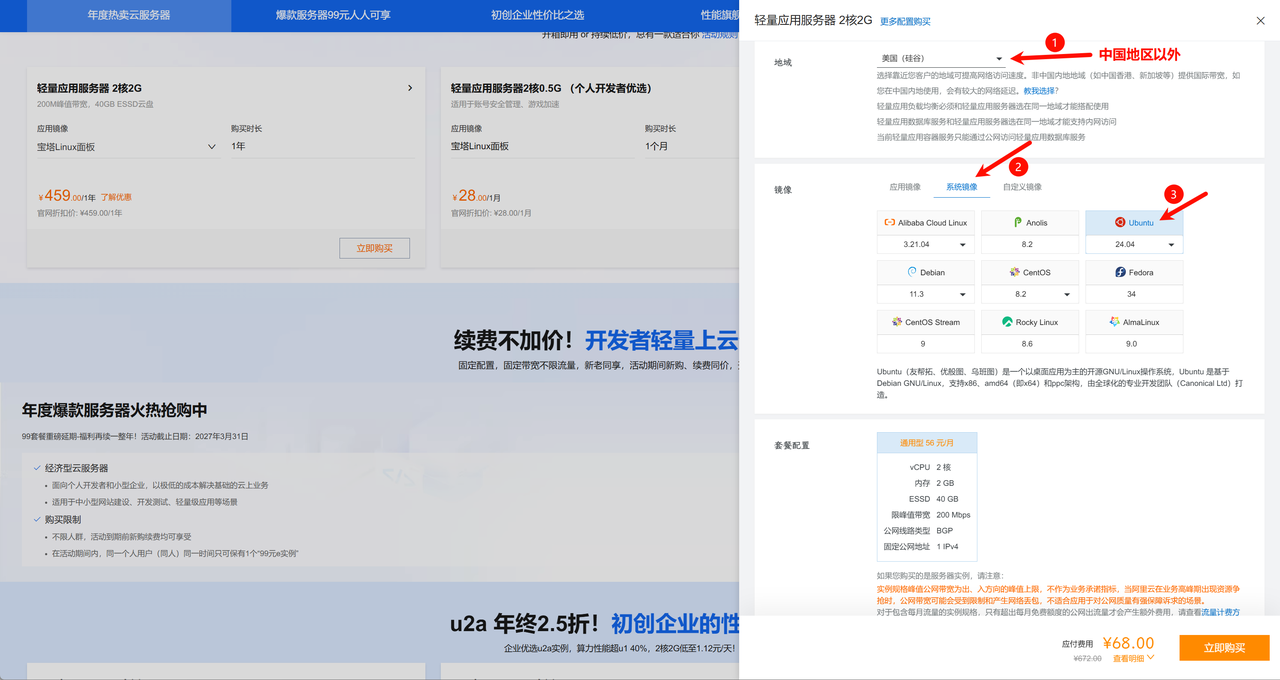
购买时建议使用以下配置:
- 地域:如果不计划办理中国大陆 ICP 备案,选择中国大陆以外地域;腾讯云可优先考虑中国香港、日本或新加坡。
- 系统镜像:
Ubuntu 24.04 LTS。 - 登录方式:优先使用 SSH 密钥;使用密码时务必设置强密码。
中国大陆服务器
网站部署在中国大陆机房时,应按服务商要求完成 ICP 备案及相关合规手续。是否需要备案取决于服务器实际部署位置,而不是域名购买平台。
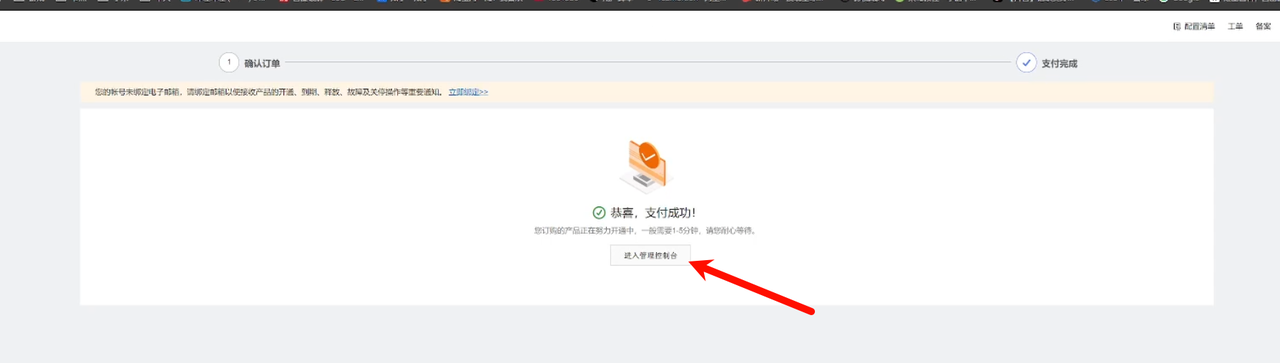
2. 获取公网 IP
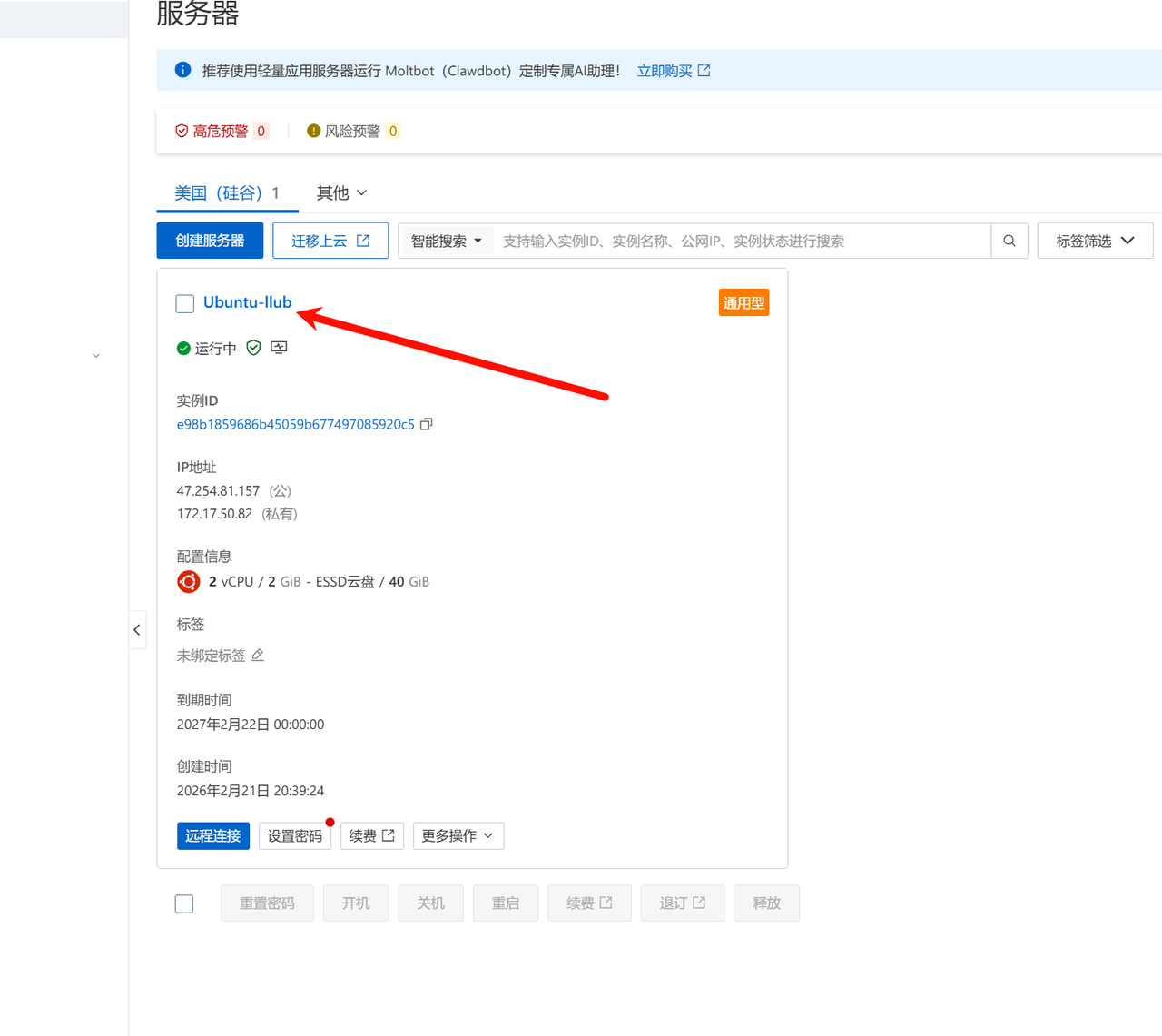
购买并支付完成后进入服务器控制台。
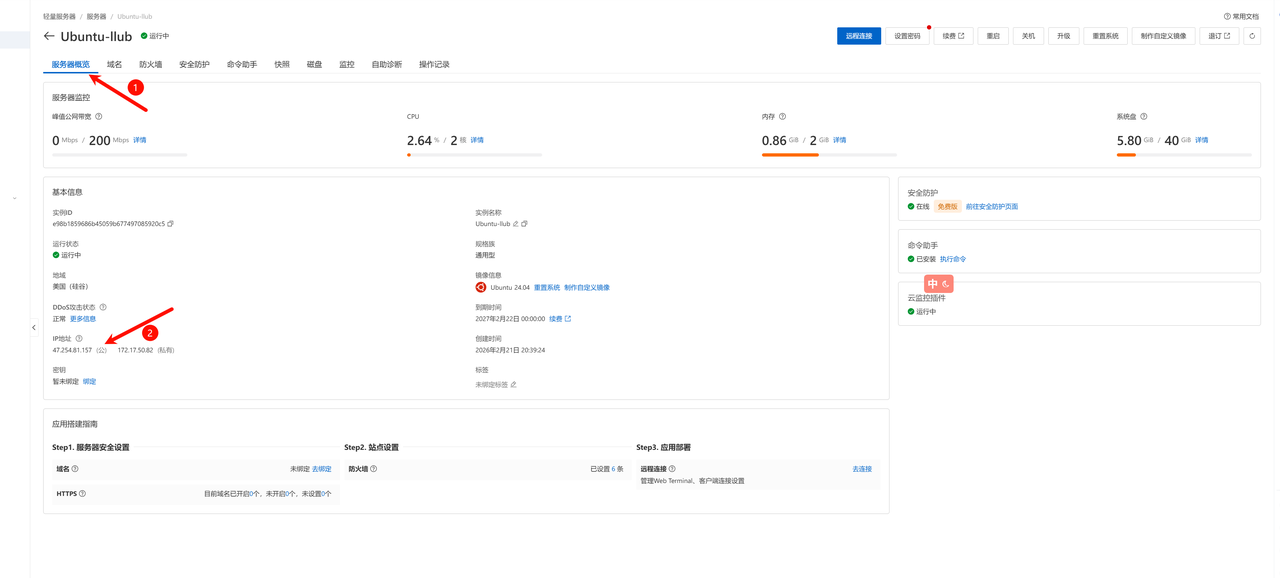
在服务器详情页找到并保存公网 IPv4 地址。后续域名解析、NginxWebUI 访问和服务排查都会用到它。
3. 配置防火墙
至少放行以下入站端口:
22:SSH 管理。如果只使用云厂商网页终端,可按实际需要限制。80:HTTP,用于站点访问和部分证书验证流程。443:HTTPS。
NginxWebUI 使用的 8080 端口在反向代理教程中按需放行。不要直接对公网开放 PanBox 的应用容器端口。
4. 远程连接服务器
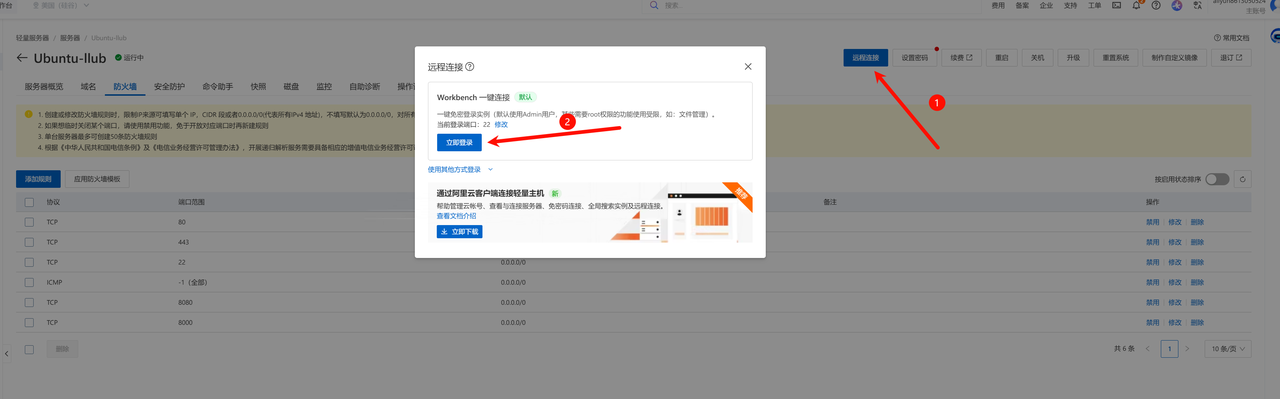
在阿里云服务器管理页面点击“远程连接”。
选择网页终端并点击“立即登录”。
浏览器会打开远程服务器终端。
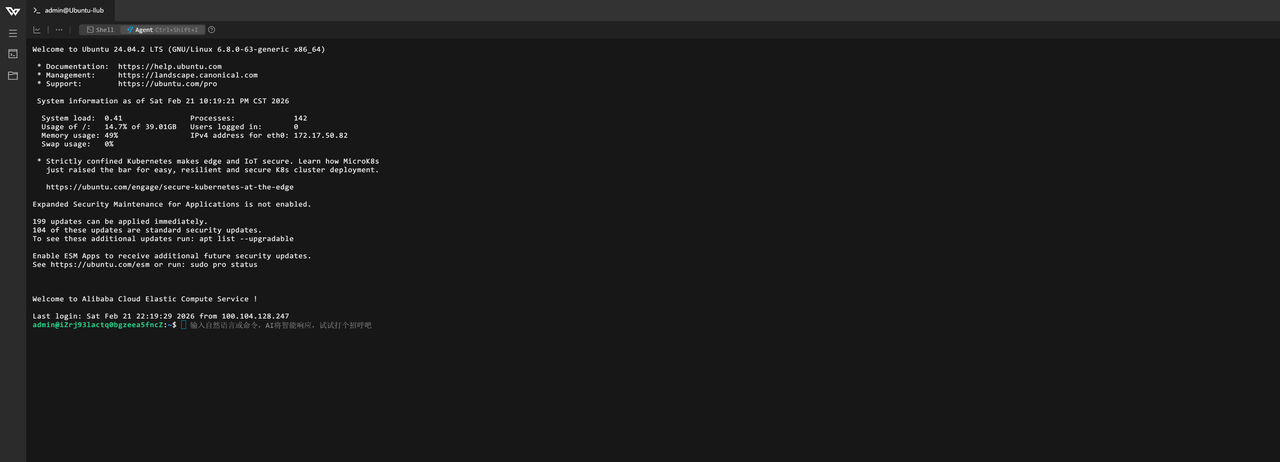
切换到 root 用户:
bash
sudo -i终端提示符切换为 root 后即可继续。

也可以在本机使用 SSH:
bash
ssh root@<服务器公网IP>5. 安装 Docker
原教程使用 LinuxMirrors 的 Docker 安装与换源脚本:
bash
bash <(curl -sSL https://linuxmirrors.cn/docker.sh)执行远程脚本前先审阅
远程脚本会以 root 权限修改系统。生产环境建议先下载并审阅脚本内容,确认来源和变更范围后再执行。
出现交互式选项后,使用键盘方向键选择、回车确认。
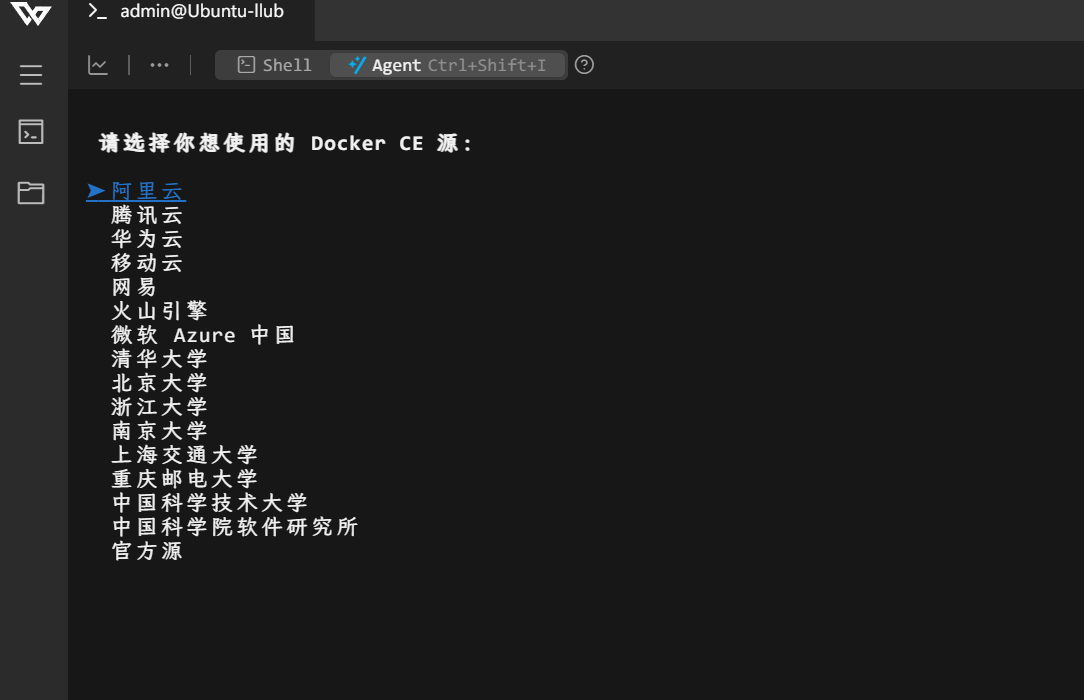
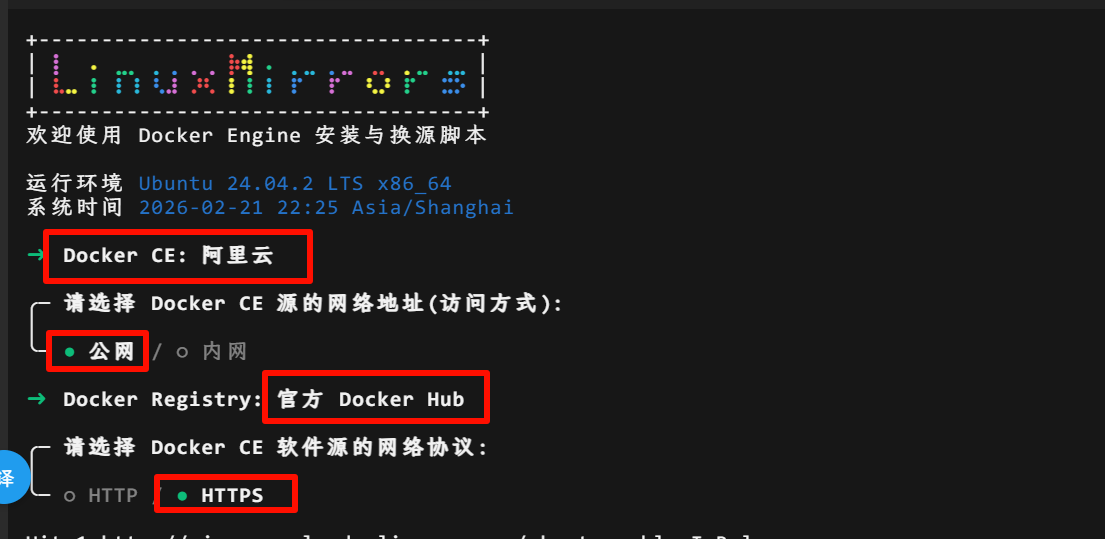
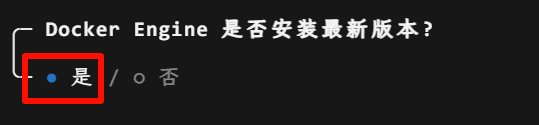
教程中的选择顺序是:
- Docker CE 源:
阿里云 - 访问方式:
公网 - Docker Registry:
官方 Docker Hub - 网络协议:
HTTPS - 是否安装最新版 Docker Engine:
是
等待脚本执行完成,然后验证安装:
bash
docker --version
docker compose version