Appearance
NginxWebUI 反向代理与 HTTPS(阿里云示例)
本页使用 NginxWebUI 完成安装、通配符证书申请、PanBox 域名反向代理和 Nginx 配置启用。
前置条件
- 已完成服务器购买与 Docker 安装。
- 已完成域名购买与解析。
- 至少一个 PanBox 服务已安装,并已保存其内网访问地址。
教程截图中的公网 IP、域名和内网地址仅为示例,请替换成自己的信息。
1. 临时放行 8080 端口
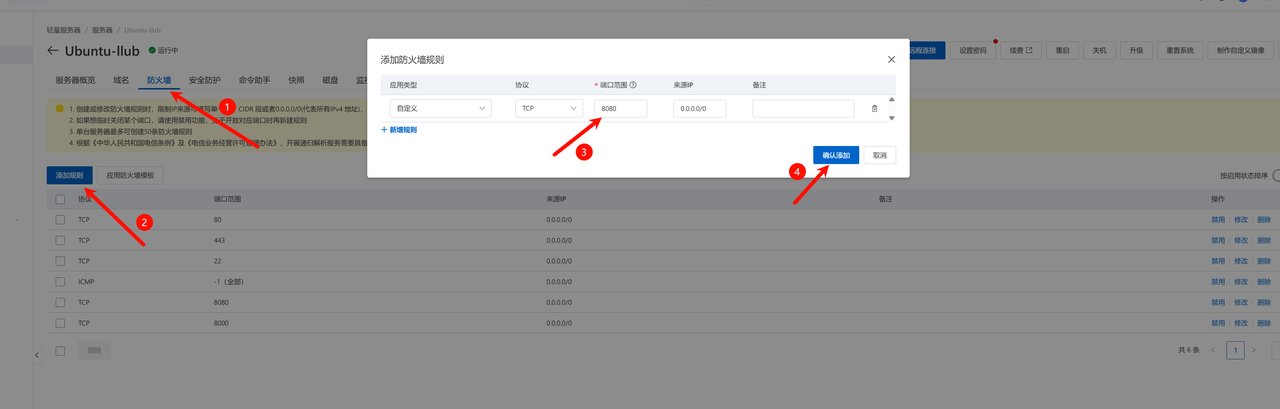
进入云服务器防火墙或安全组,添加 TCP 8080 入站规则。
不要长期向所有人开放管理端口
NginxWebUI 是服务器管理界面。建议只允许自己的公网 IP 访问 8080;配置完成后关闭公网规则,或通过 VPN、SSH 隧道等受控方式访问。
2. 安装 NginxWebUI
按服务器远程连接步骤进入终端,然后切换到 root 用户:
bash
sudo -i执行安装命令:
bash
docker run -d \
  --name nginxwebui \
  --network host \
  -v /opt/docker/nginxWebUI:/home/nginxWebUI \
  -e BOOT_OPTIONS="--server.port=8080" \
  --restart always \
  -t -i \
  cym1102/nginxwebui:latest
命令执行后会返回容器 ID。
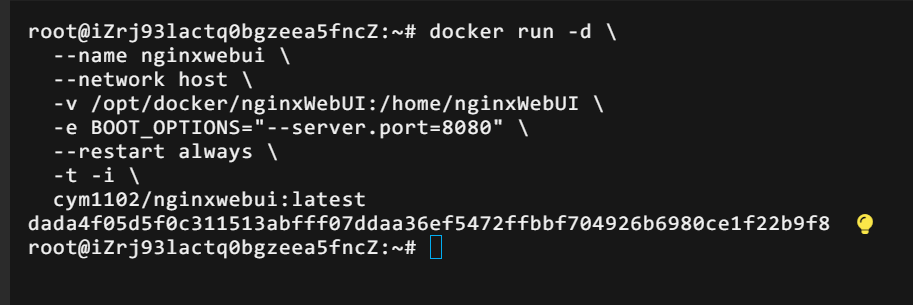
确认容器正在运行:
bash
docker ps --filter name=nginxwebui3. 初始化管理员
在浏览器打开:
text
http://<服务器公网IP>:8080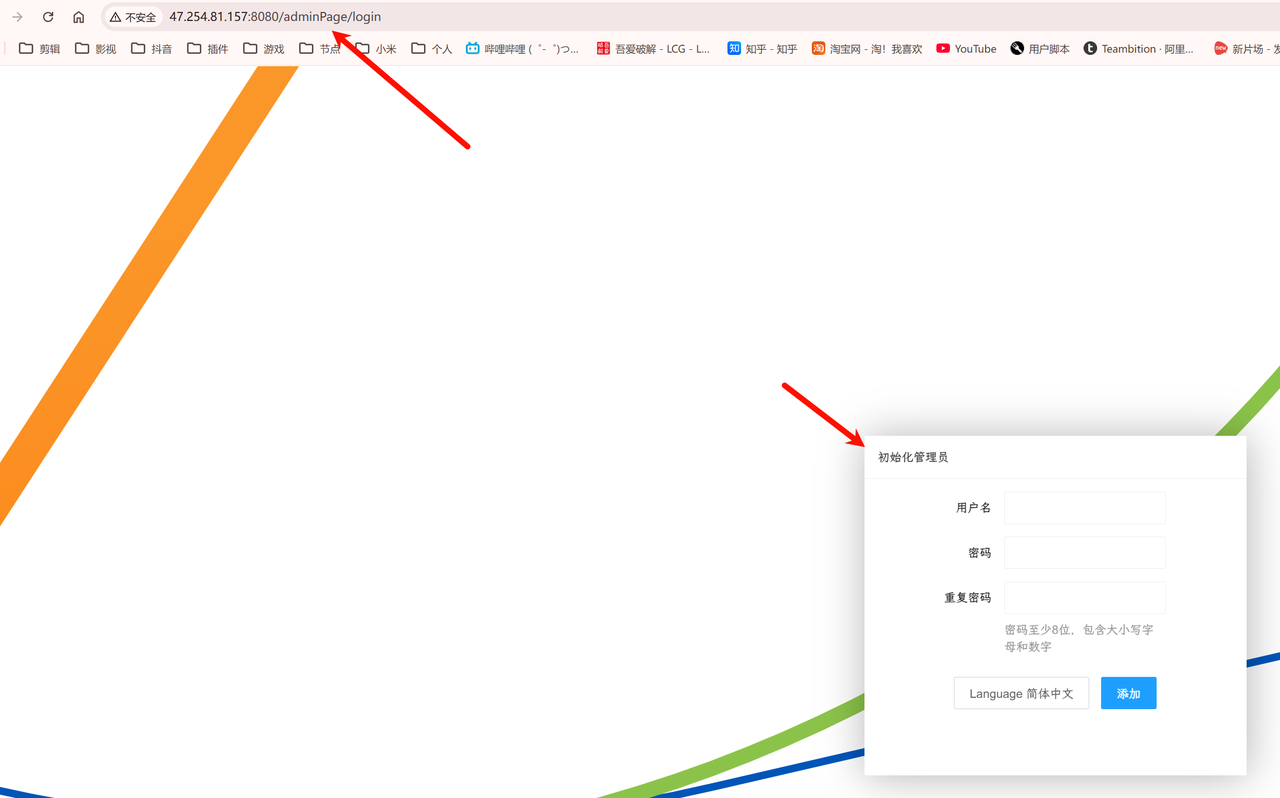
首次访问时创建管理员账号,使用强密码并妥善保存,然后登录管理后台。
4. 初始化 HTTP 与 Stream 配置
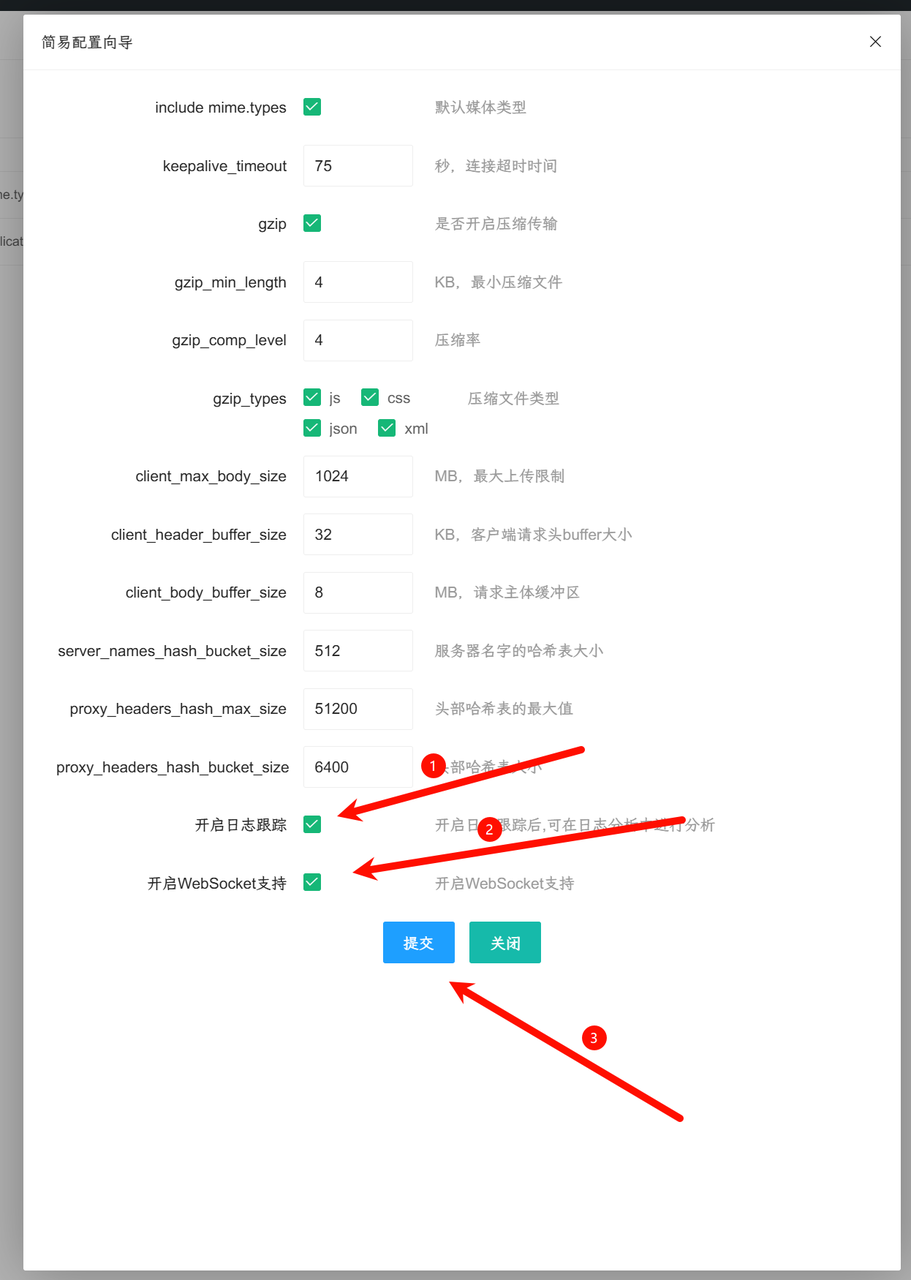
进入“HTTP 参数配置 -> 简易配置向导”。
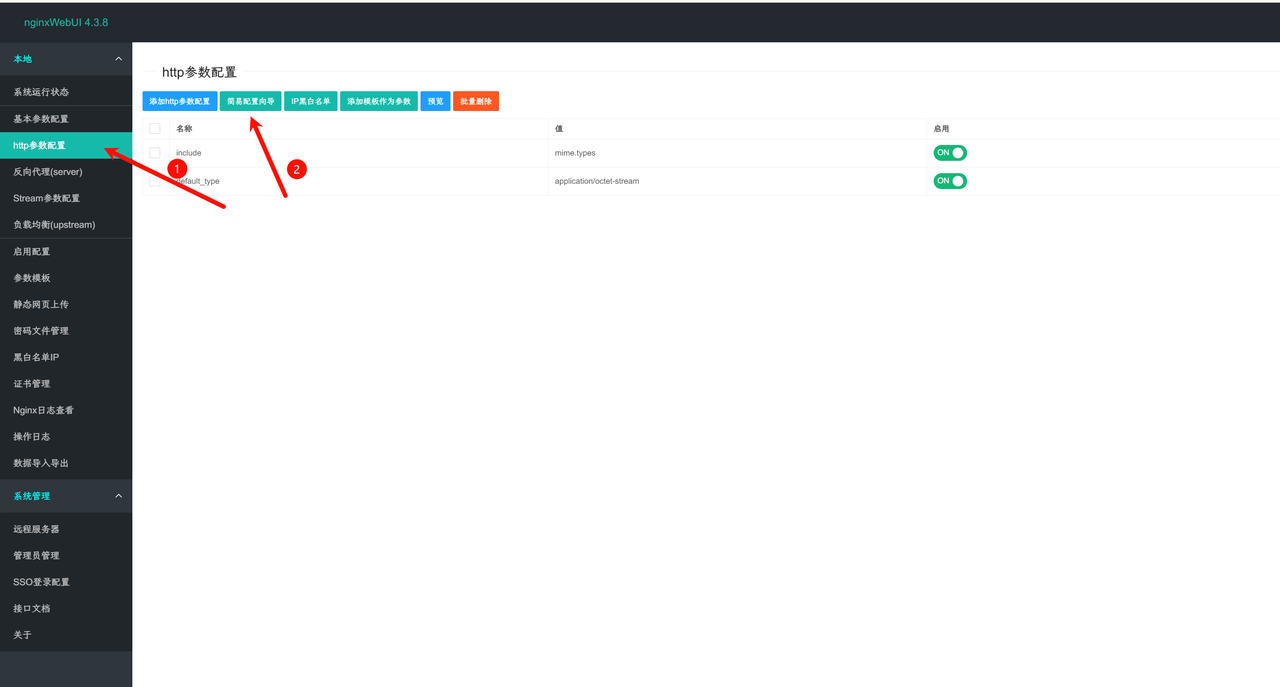
按教程勾选向导中的全部配置项并提交。
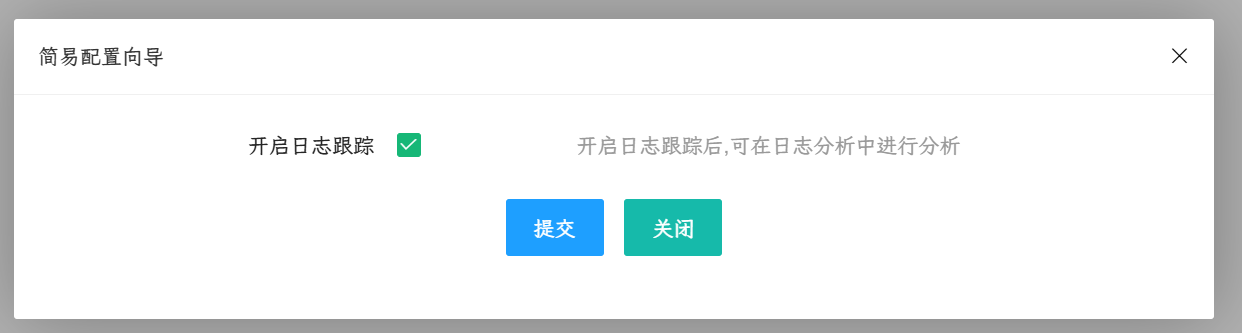
然后进入“Stream 参数配置 -> 简易配置向导”,开启日志跟踪并提交。
5. 添加通配符证书
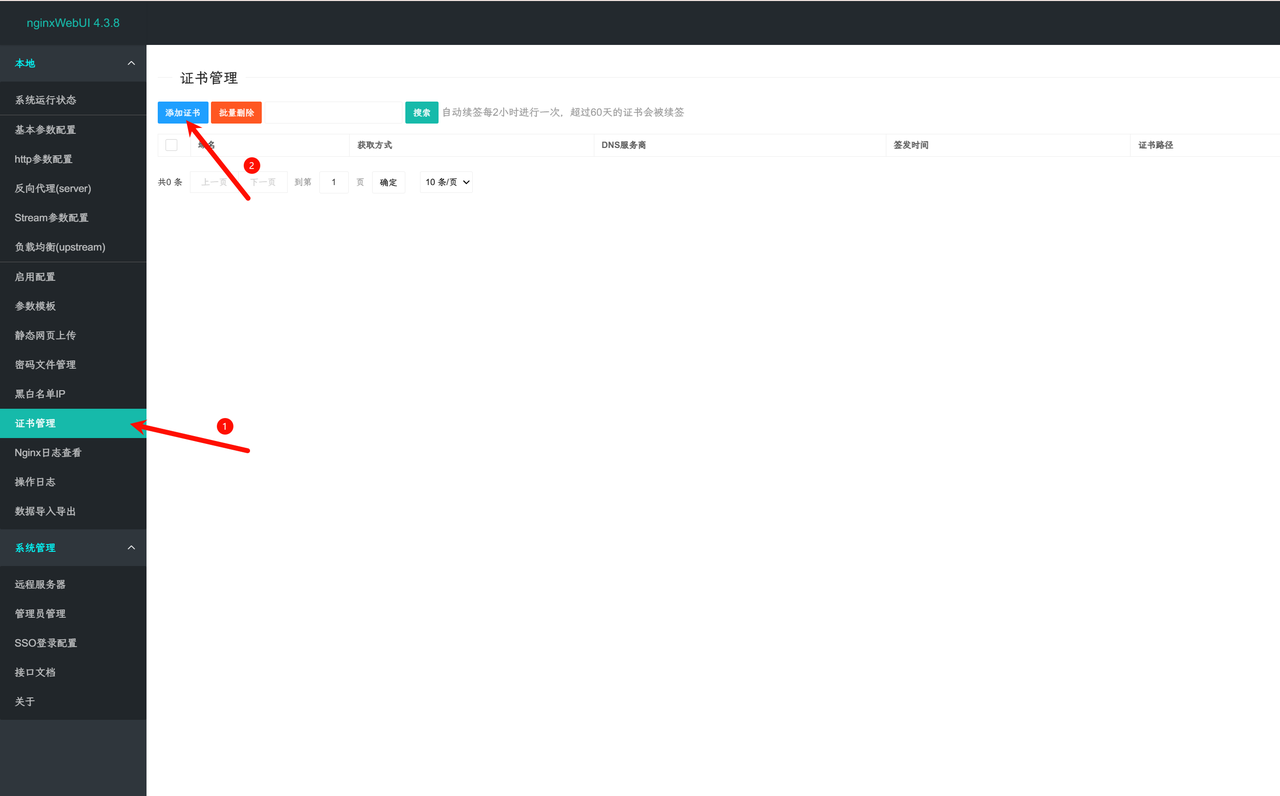
进入左侧“证书管理”,点击“添加证书”。
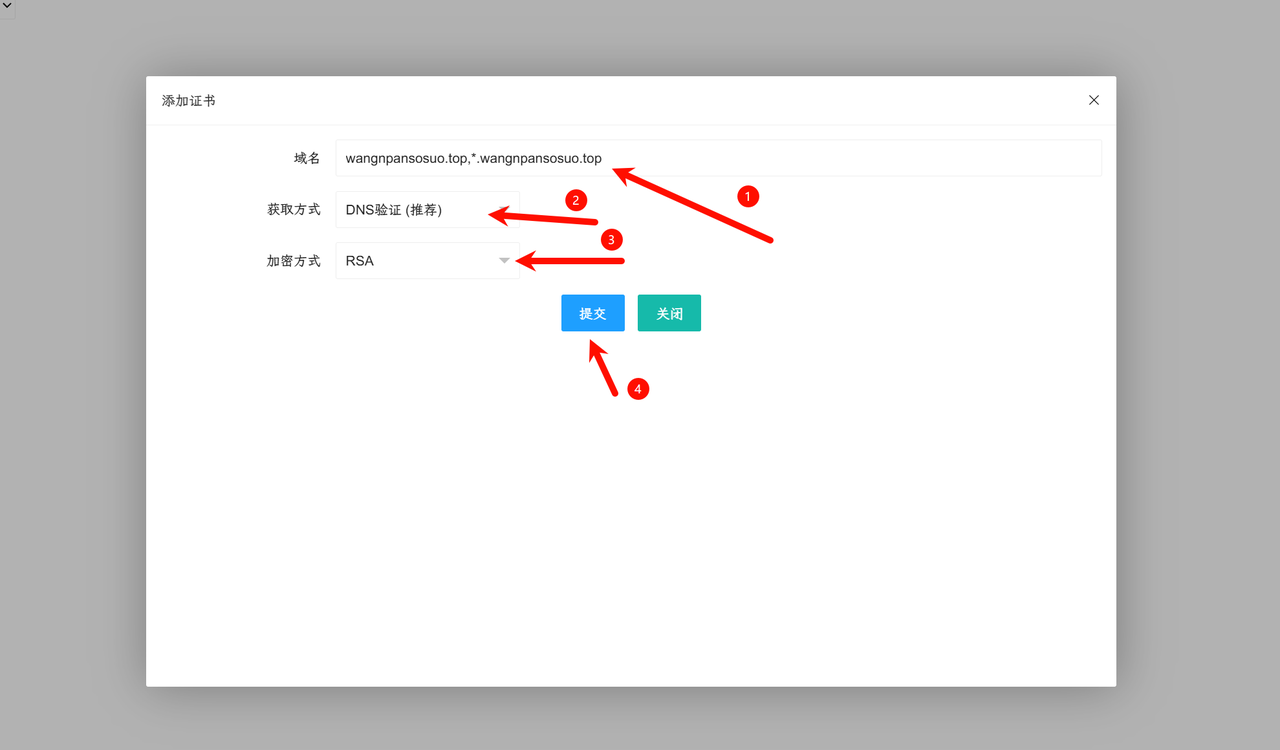
以 example.com 为例,域名栏填写:
text
example.com,*.example.com选择:
- 获取方式:
DNS 验证 - 加密方式:
RSA
然后提交。
提交后开启自动续签。
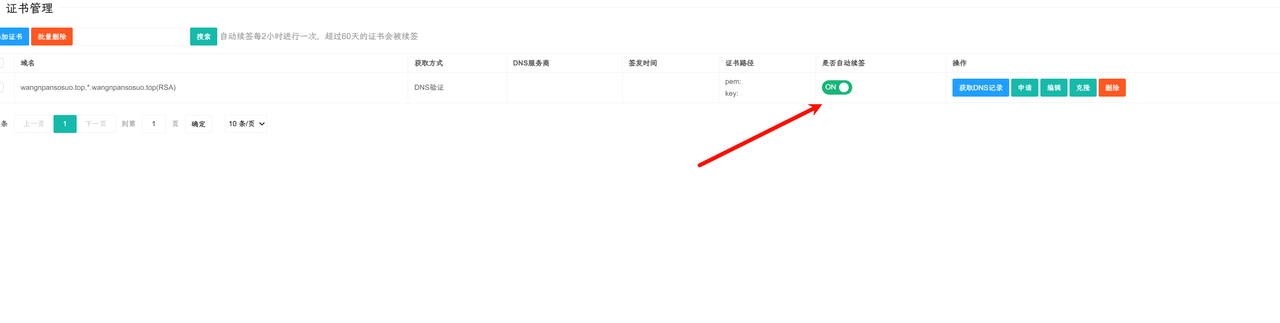
6. 添加 DNS 验证记录
点击“获取 DNS 记录”,复制 NginxWebUI 生成的记录值。
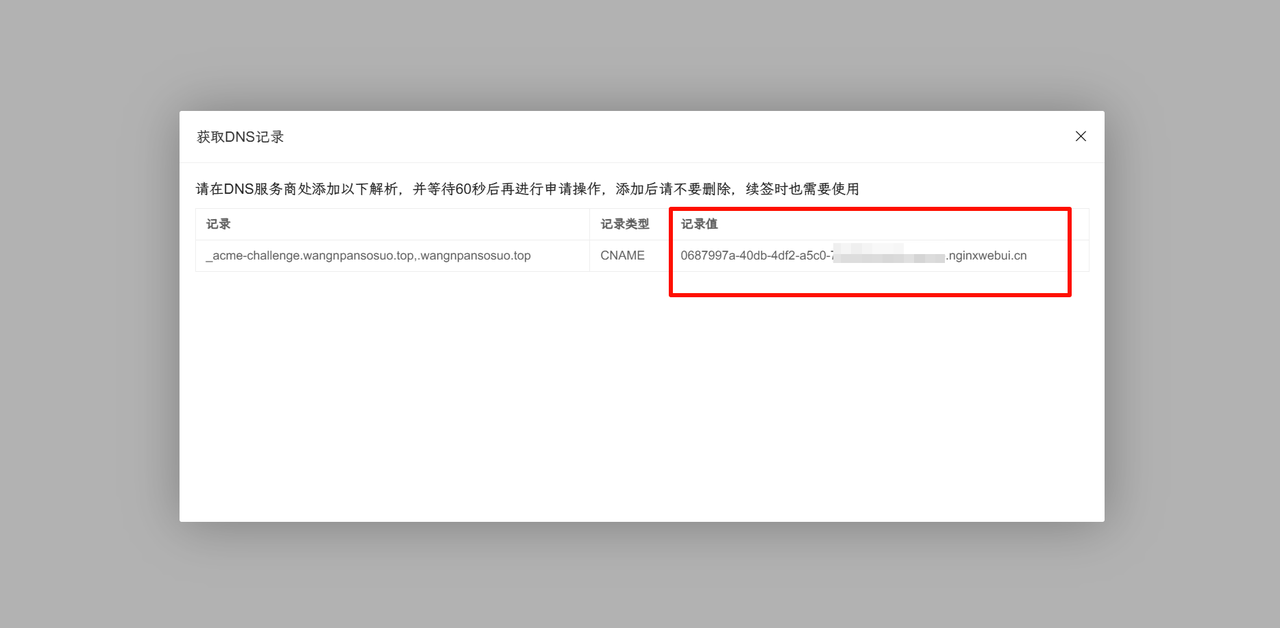
回到域名 DNS 管理页面,新增记录:
| 字段 | 值 |
|---|---|
| 记录类型 | CNAME |
| 主机记录 | _acme-challenge |
| 记录值 | NginxWebUI 页面生成的值 |
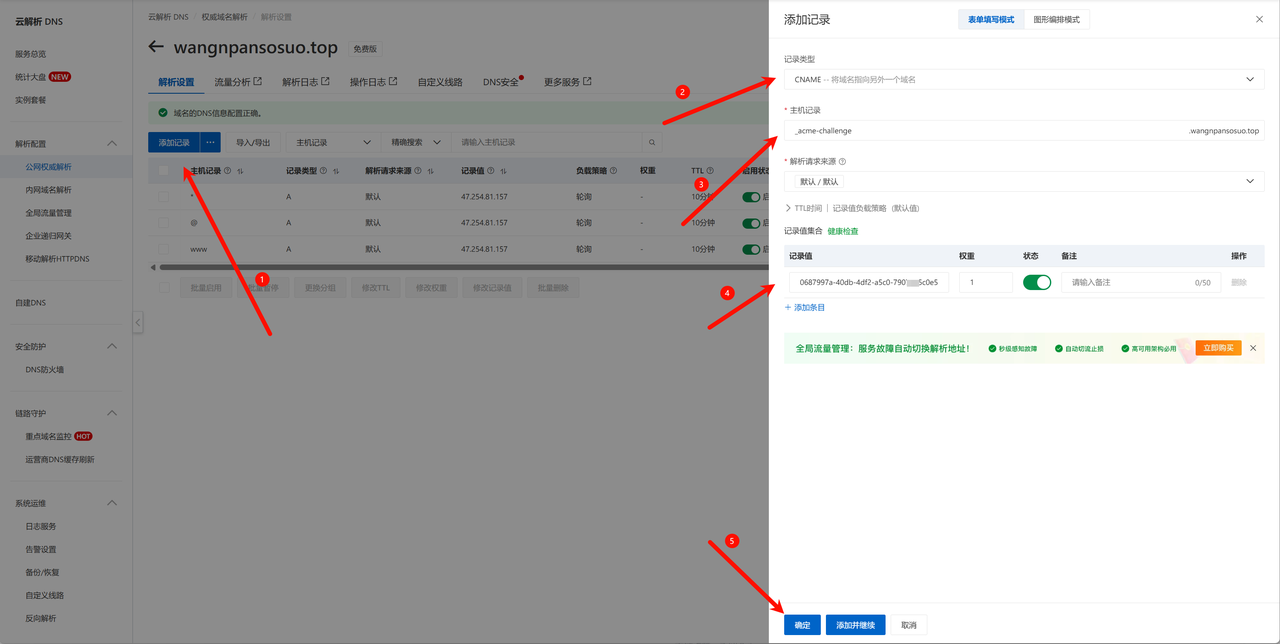
保存后不要删除这条记录,自动续签仍会使用它。
7. 申请证书
等待约 5 到 10 分钟,让 DNS 记录生效。回到 NginxWebUI,点击“申请”。
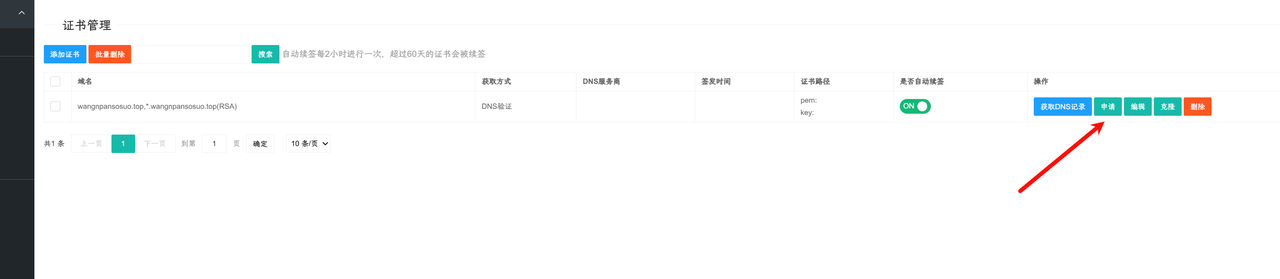
出现“申请成功”后,说明证书已经签发。
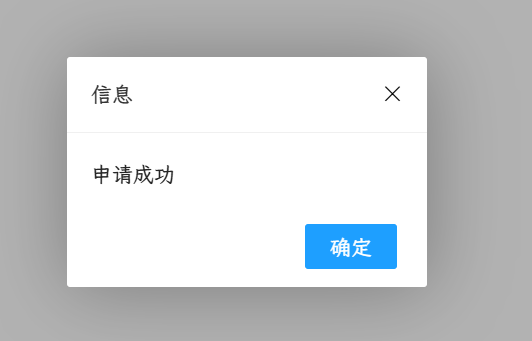
如果申请失败,先用 nslookup -type=CNAME _acme-challenge.example.com 检查记录是否生效,再核对记录值是否完整。
8. 添加反向代理
进入左侧“反向代理”,点击“添加反向代理”。
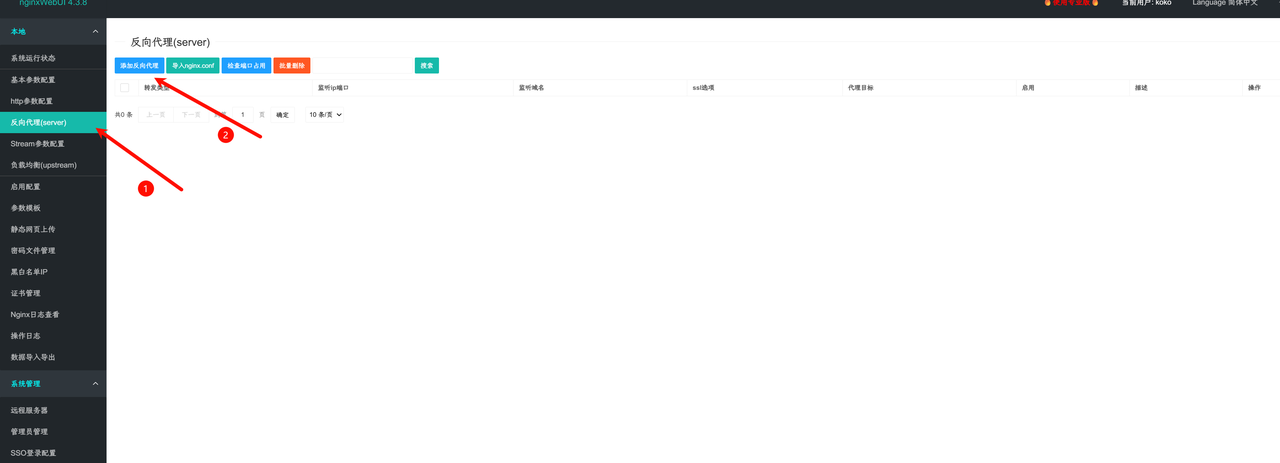
填写域名与 HTTPS 配置:
- 转发类型:
http/https - 监听端口:
443 - 域名:需要访问 PanBox 的域名,例如
search.example.com - SSL:开启,并选择刚申请的证书
- HTTP 跳转 HTTPS:开启
- 代理目标:PanBox 安装脚本输出的内网地址,例如
http://172.17.50.82:8888
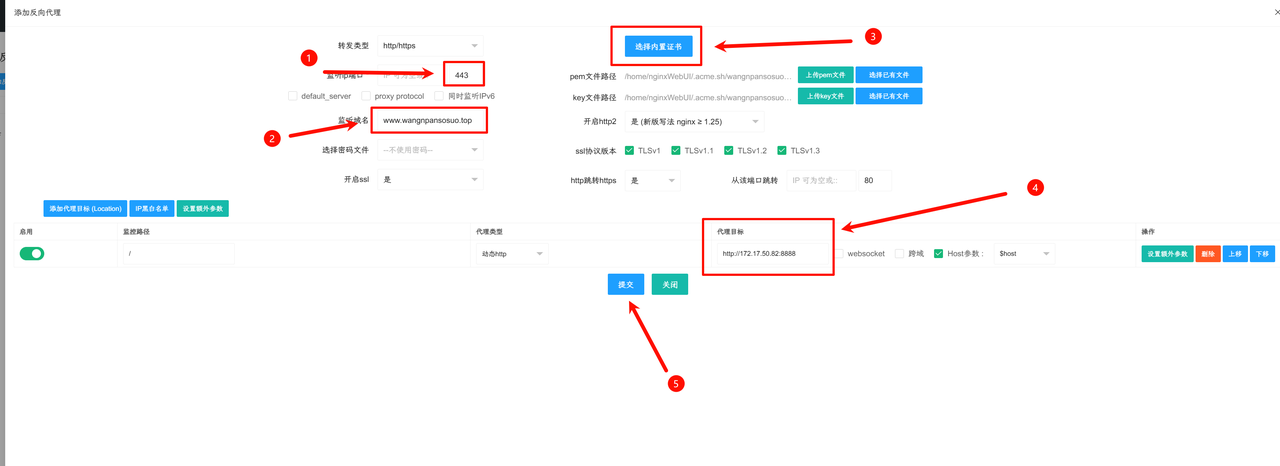
确认代理目标地址和端口无误后提交。

多个 PanBox 服务
Search、Autosave 和 Sync 应分别使用不同域名或子域名,并代理到各自安装脚本实际输出的内网端口。
9. 启用 Nginx 配置
进入左侧“启用配置”。
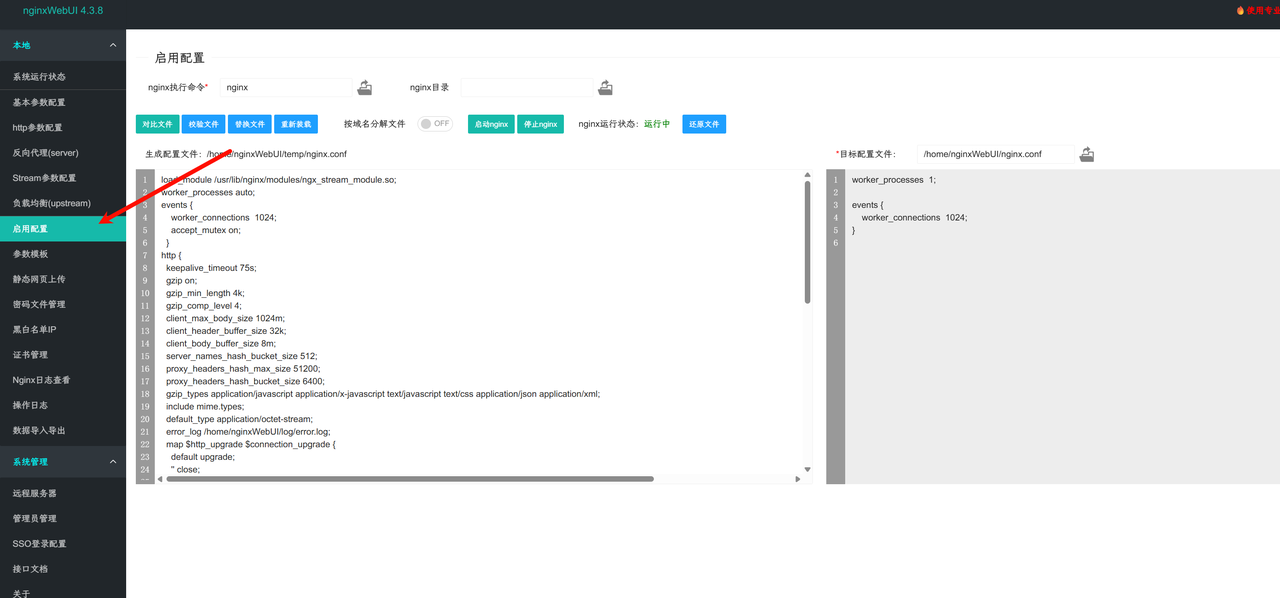
先点击“校验文件”,确认 Nginx 配置校验成功。
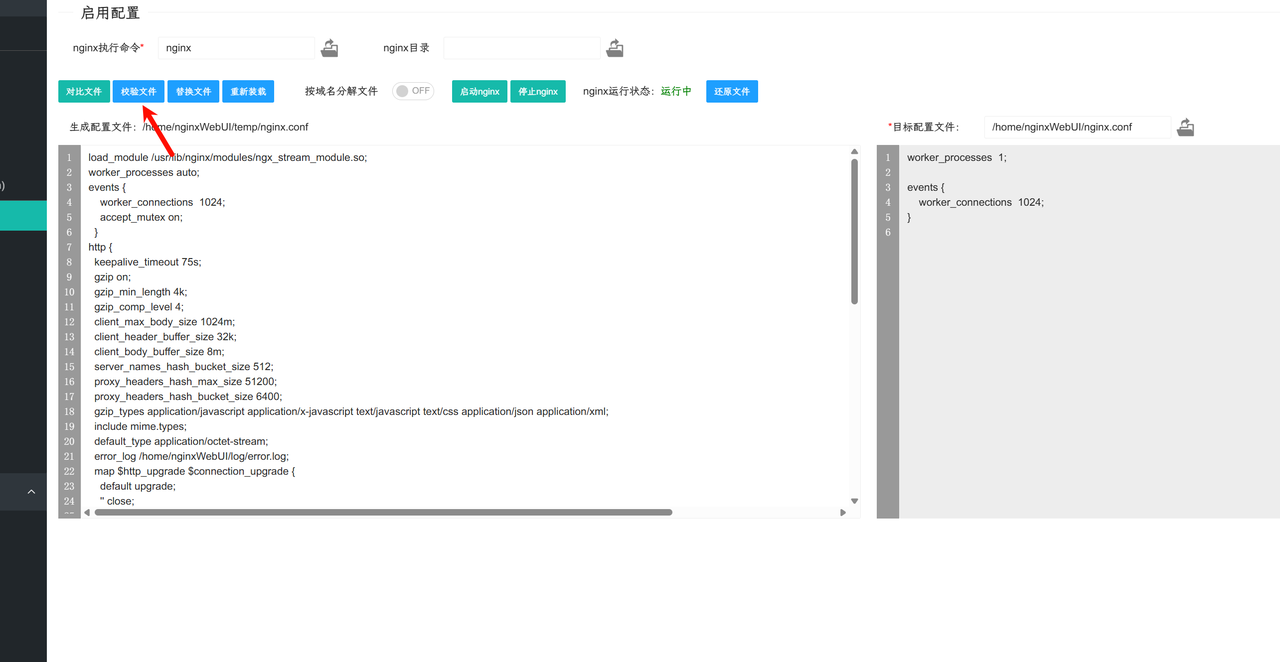
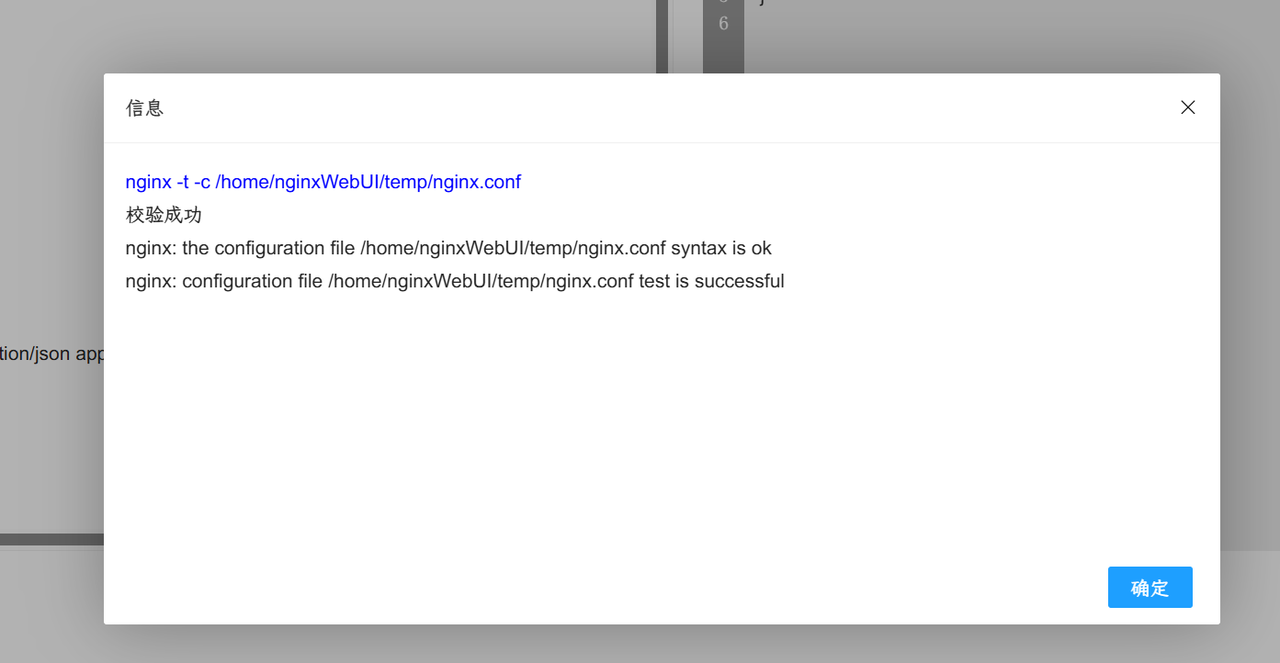
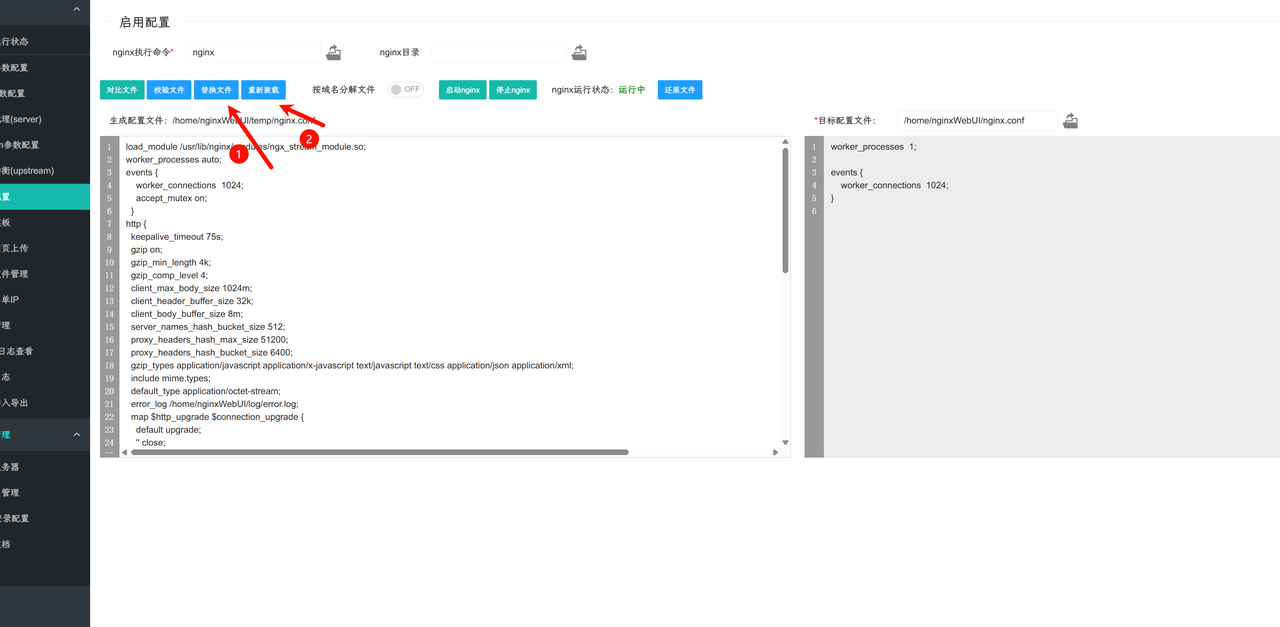
校验成功后依次点击:
- 替换文件
- 重新装载
10. 验证访问
新开浏览器标签页,通过配置好的 HTTPS 域名访问服务。例如 Search 后台地址:
text
https://search.example.com/qfadmin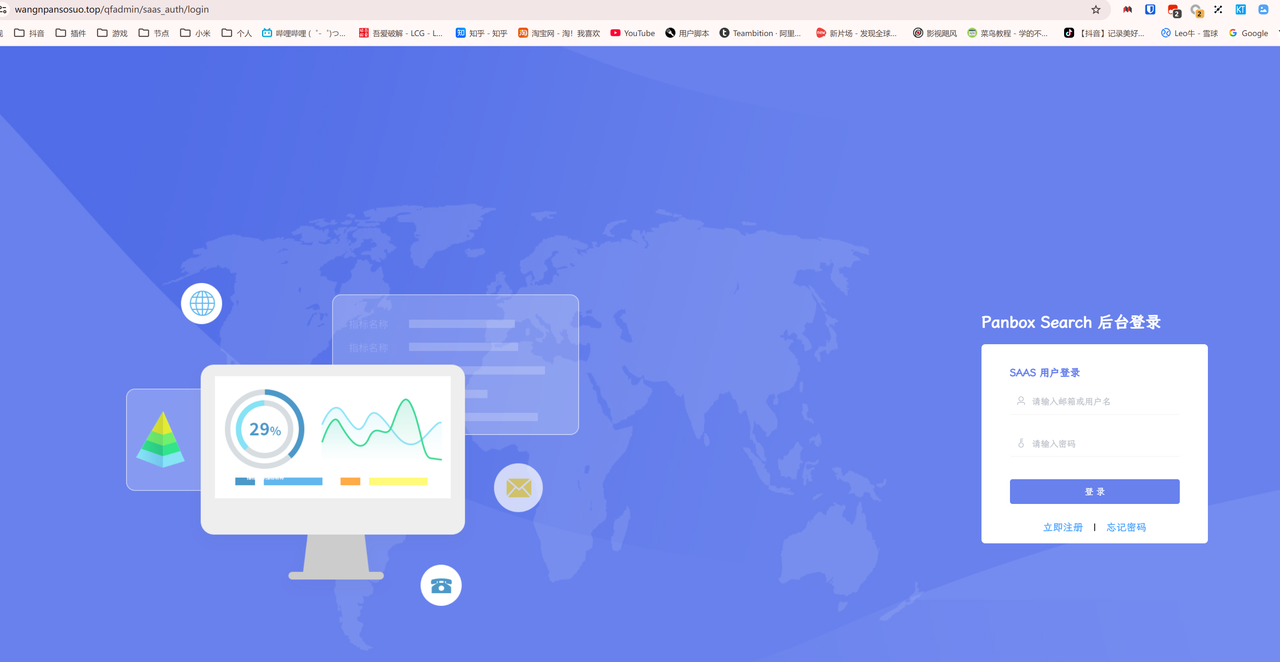
验证成功后,回到云防火墙收紧或关闭 8080 公网访问规则。
故障排查
http://公网IP:8080无法访问:检查容器状态、防火墙规则和8080监听端口。- 证书申请失败:检查
_acme-challengeCNAME 记录、DNS 生效时间和域名拼写。 - 配置校验失败:不要替换文件;先根据错误提示修正反向代理配置。
- 域名返回 502/504:检查 PanBox 容器是否运行,以及代理目标的内网 IP 和端口是否正确。
- HTTPS 可访问但跳转异常:检查域名对应的证书、监听端口和 HTTP 跳转 HTTPS 设置。