Appearance
PanBox Autosave 脚本部署教程
本页从进入云服务器控制台开始,完整演示如何使用官方脚本安装 PanBox Autosave 自动转存系统。
前置条件
- 一台已安装 Docker 和 Docker Compose 的 Linux 服务器。未准备时先完成服务器购买与 Docker 安装。
- 已通过网页终端或 SSH 连接服务器。
- 与 Search、Sync 同机部署时,服务器建议从
4 核 4G起步。
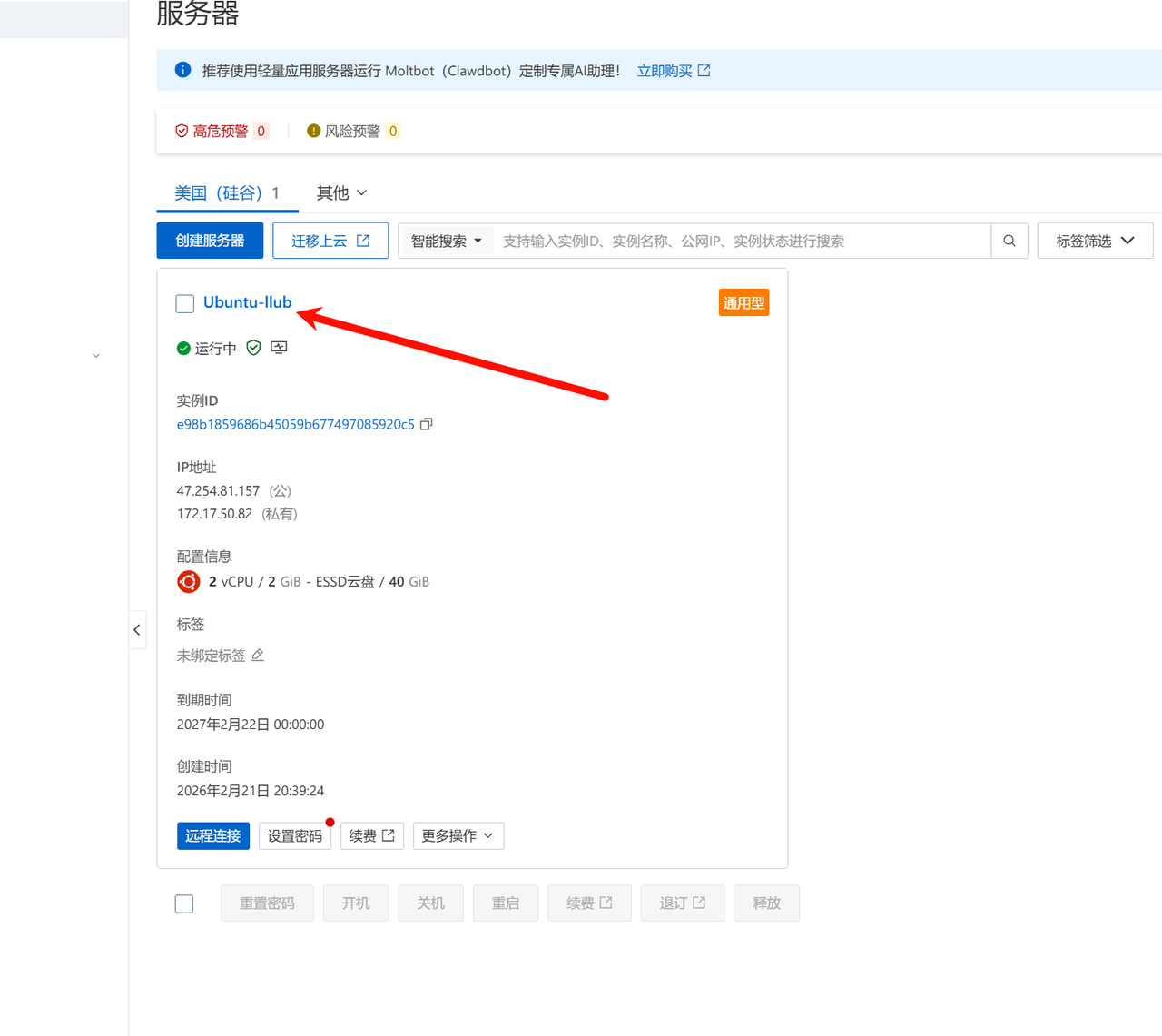
1. 进入服务器管理页面
登录云服务商控制台,进入已购买服务器的管理页面。
2. 连接服务器
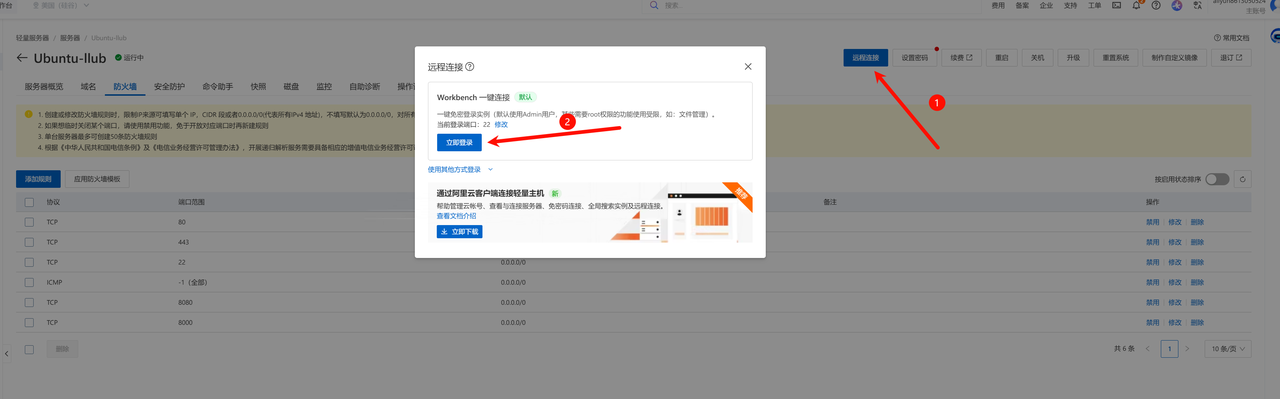
点击“远程连接”,选择网页终端并点击“立即登录”。
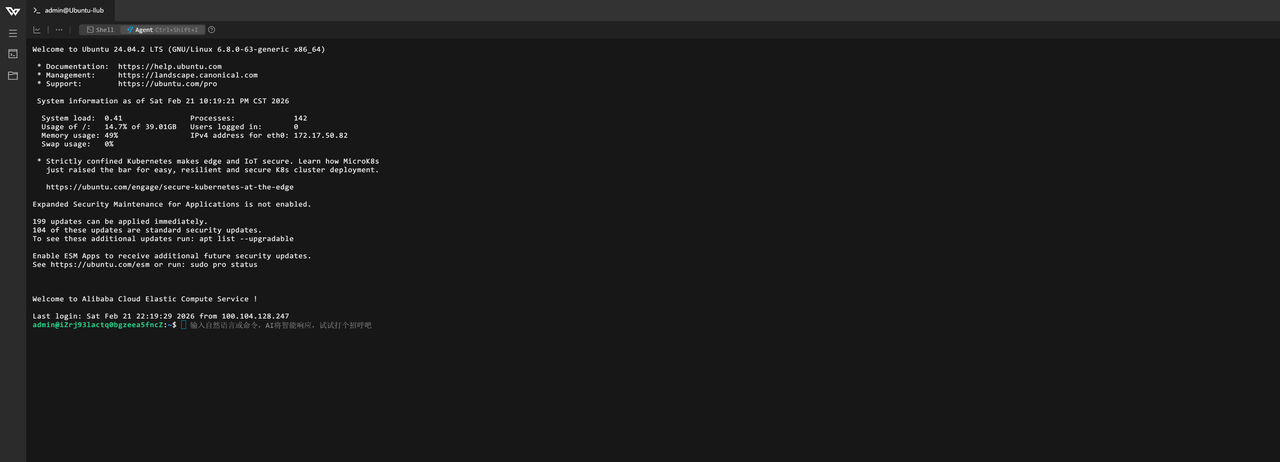
浏览器会打开远程服务器终端。
3. 切换到 root 用户
输入以下命令并回车:
bash
sudo -i终端提示符切换为 root 后继续操作。

4. 下载部署脚本
bash
sudo curl -fsSL https://raw.githubusercontent.com/kokojacket/panbox-autosave-open/main/panbox-autosave.sh -o panbox-autosave.sh命令执行完成后,当前目录会生成 panbox-autosave.sh。
5. 添加执行权限
bash
chmod +x panbox-autosave.sh6. 运行脚本
bash
sudo ./panbox-autosave.sh脚本会检查 Docker 环境并显示以下管理菜单:
text
1) 安装 PanBox
2) 更新 PanBox
3) 重启 PanBox
4) 停止 PanBox
0) 退出
7. 选择安装
输入 1 并回车。脚本将自动:
- 创建
/opt/panbox-autosave/logs和/opt/panbox-autosave/postgres数据目录。 - 下载 Docker Compose 配置。
- 从
1888开始检测可用端口。 - 配置 PostgreSQL、拉取镜像并启动服务。
镜像下载和数据库首次启动需要一些时间,请等待脚本显示“应用已成功启动”。
8. 保存访问地址
安装完成后,脚本会输出内网和公网访问地址,请立即保存。
- 默认从
1888开始检测端口。 - 如果端口已被占用,会继续尝试
1889、1890等端口。 - 配置反向代理时使用脚本实际输出的内网地址,不要自行猜测端口。
9. 检查容器状态
bash
docker ps --format 'table {{.Names}}\t{{.Status}}\t{{.Ports}}'确认 panbox-autosave 和 panbox-autosave-postgres 均处于运行状态。
10. 配置域名访问
不要长期直接向公网开放 Autosave 应用端口。安装成功后,通过 NginxWebUI 将域名代理到脚本输出的内网地址,并启用 HTTPS。
常用管理操作
以后需要更新、重启或停止 Autosave 时,重新运行脚本:
bash
sudo ./panbox-autosave.sh然后在菜单中选择对应操作。