Appearance
PanBox Sync 脚本部署教程
PanBox Sync 会执行下载、处理和上传任务,对网络带宽、流量额度和磁盘空间要求较高。本页同时提供桌面版入口和完整的服务器脚本部署流程。
选择部署方式
正式、长期使用时建议部署服务器版。云服务器流量受限、带宽较低或磁盘空间不足时,再考虑在家庭宽带环境使用桌面版。
桌面版下载
服务器部署前提
- 一台已安装 Docker 和 Docker Compose 的 Linux 服务器。未准备时先完成服务器购买与 Docker 安装。
- 三件套同机部署建议从
4 核 4G起步。 - 磁盘可用空间应覆盖正在下载、处理和等待上传的文件。
1. 进入服务器管理页面
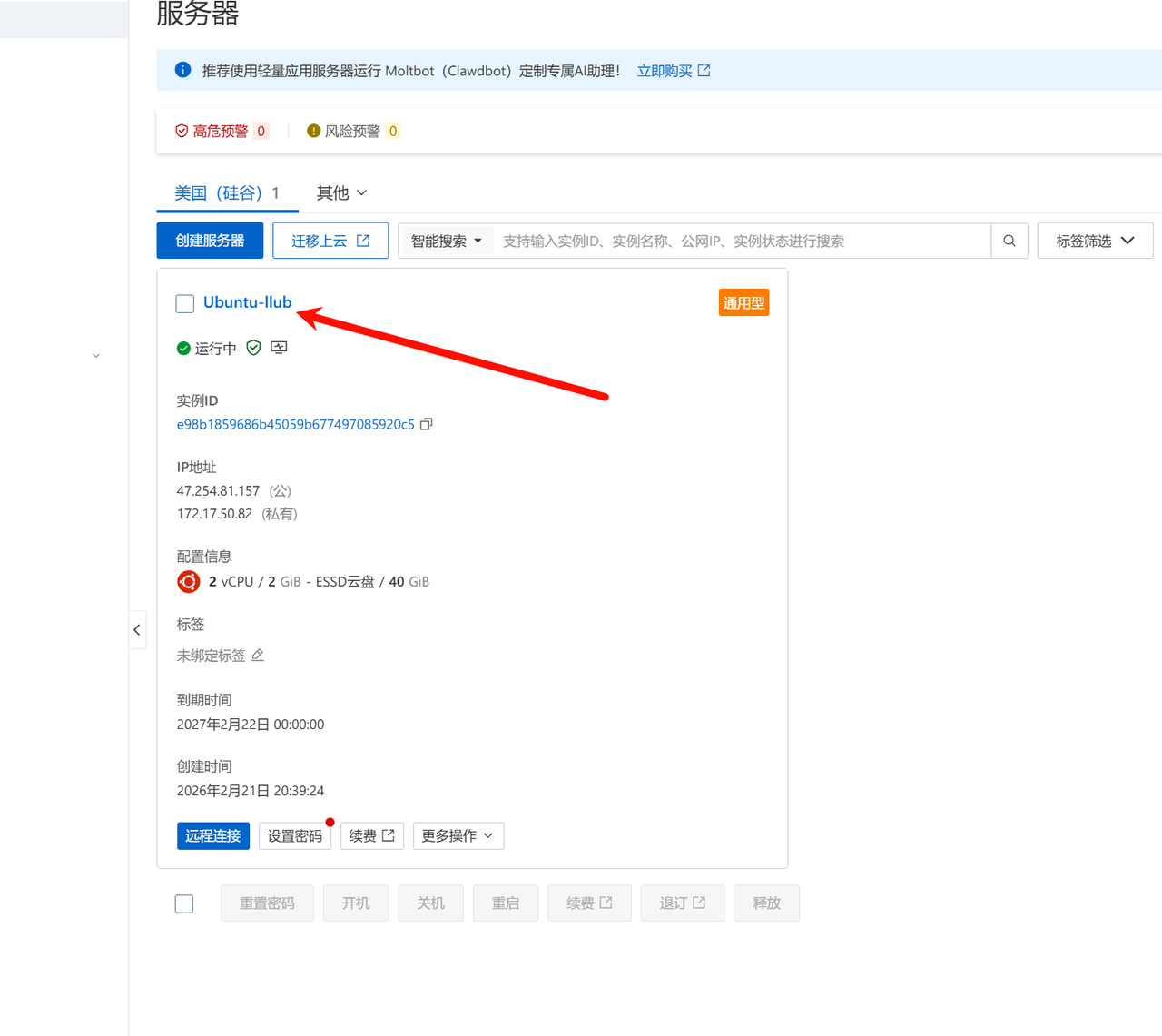
登录云服务商控制台,进入已购买服务器的管理页面。
2. 连接服务器
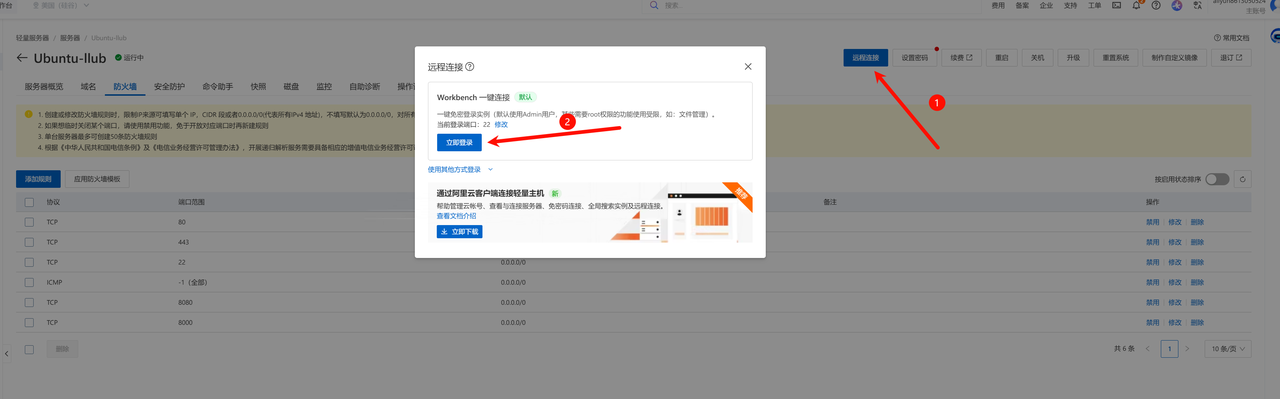
点击“远程连接”,选择网页终端并点击“立即登录”。
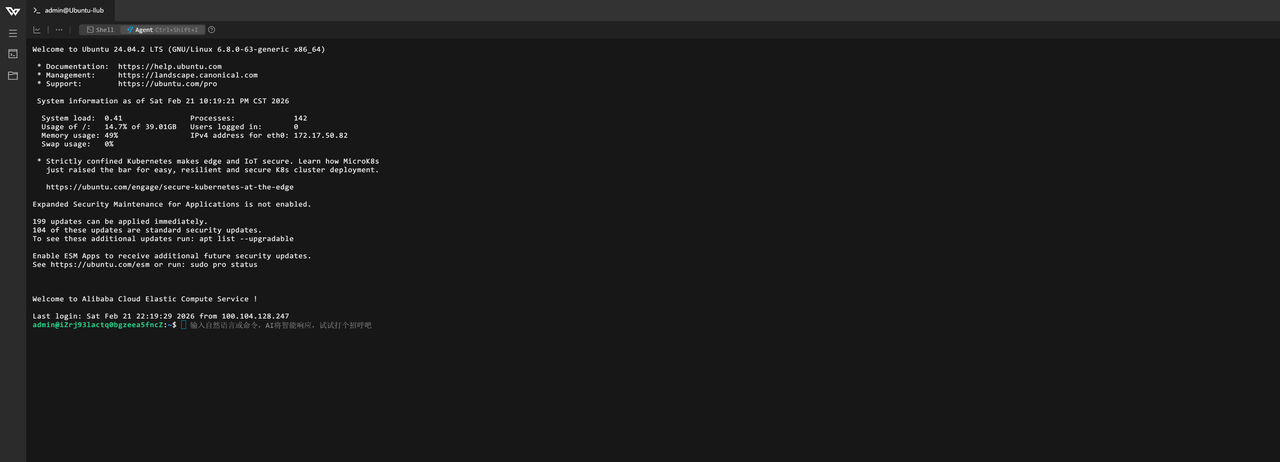
浏览器会打开远程服务器终端。
3. 切换到 root 用户
输入以下命令并回车:
bash
sudo -i终端提示符切换为 root 后继续操作。

4. 下载部署脚本
bash
sudo curl -fsSL https://raw.githubusercontent.com/kokojacket/panbox-sync-deploy/main/panbox-sync.sh -o panbox-sync.sh命令执行完成后,当前目录会生成 panbox-sync.sh。
5. 添加执行权限
bash
chmod +x panbox-sync.sh6. 运行脚本
bash
sudo ./panbox-sync.sh脚本会显示以下管理菜单:
text
1) 安装 PanBox Sync
2) 更新 PanBox Sync
3) 重启 PanBox Sync
4) 停止 PanBox Sync
5) 增加空间
6) 卸载 PanBox Sync(删除本地全部数据)
7) 应用网络优化(BBR / FQ / TCP Fast Open)
0) 退出
7. 选择安装
输入 1 并回车。脚本将自动:
- 创建
/opt/panbox-sync数据目录。 - 检测 Docker 组权限。
- 下载 Docker Compose 配置。
- 从
8000开始检测后端端口,从5244开始检测内置 OpenList 端口。 - 创建
.env、拉取镜像并启动 PanBox Sync、SmartDNS 和内置 OpenList。
8. 选择是否应用网络优化
首次安装时,脚本会询问是否应用 BBR、FQ 和 TCP Fast Open 网络优化:
text
是否应用推荐网络优化?[Y/n]- 直接回车或输入
y:修改宿主机/etc/sysctl.conf并立即应用网络参数。 - 输入
n:跳过网络优化,继续安装。
如果服务器还承载其他业务,建议先了解这些系统参数的影响再选择。
9. 保存访问地址
安装完成后,脚本会输出内网和公网访问地址,并提示首次使用时注册账号、激活后登录。
- 后端端口默认从
8000开始检测。 - 内置 OpenList 端口默认从
5244开始检测。 - 如果端口被占用,脚本会自动选择后续可用端口,应以实际输出为准。
- 配置 NginxWebUI 时使用 Sync 的内网访问地址。
10. 检查容器状态
bash
docker ps --format 'table {{.Names}}\t{{.Status}}\t{{.Ports}}'确认 panbox-sync 和 panbox-smartdns 处于运行状态;启用内置 OpenList 后,还应能通过脚本输出的 OpenList 端口访问对应服务。
11. 配置域名访问
不要长期直接向公网开放 Sync 后端和 OpenList 端口。安装成功后,通过 NginxWebUI 将域名代理到脚本输出的内网地址,并启用 HTTPS。
常用管理操作
以后需要更新、重启、停止、增加空间或应用网络优化时,重新运行脚本:
bash
sudo ./panbox-sync.sh卸载会删除数据
菜单中的“卸载 PanBox Sync”会删除本地全部数据。执行前必须确认已经完成备份。