Appearance
腾讯元器机器人接入教程
本页用于把 PanBox Search 接入腾讯元器。开始前应已完成 Search 部署,并确认前台和后台均可正常访问。
访问 Token 属于敏感凭据
教程截图中的 Token 已遮挡。不要把自己的 Token 发到群聊、截图或提交到代码仓库;怀疑泄露时应立即重新生成。
1. 下载工作流附件
先下载并保存工作流附件,后续将在腾讯元器中批量导入:
附件大小约 160 KB,无需解压,导入时直接选择 ZIP 文件。
2. 新建智能体
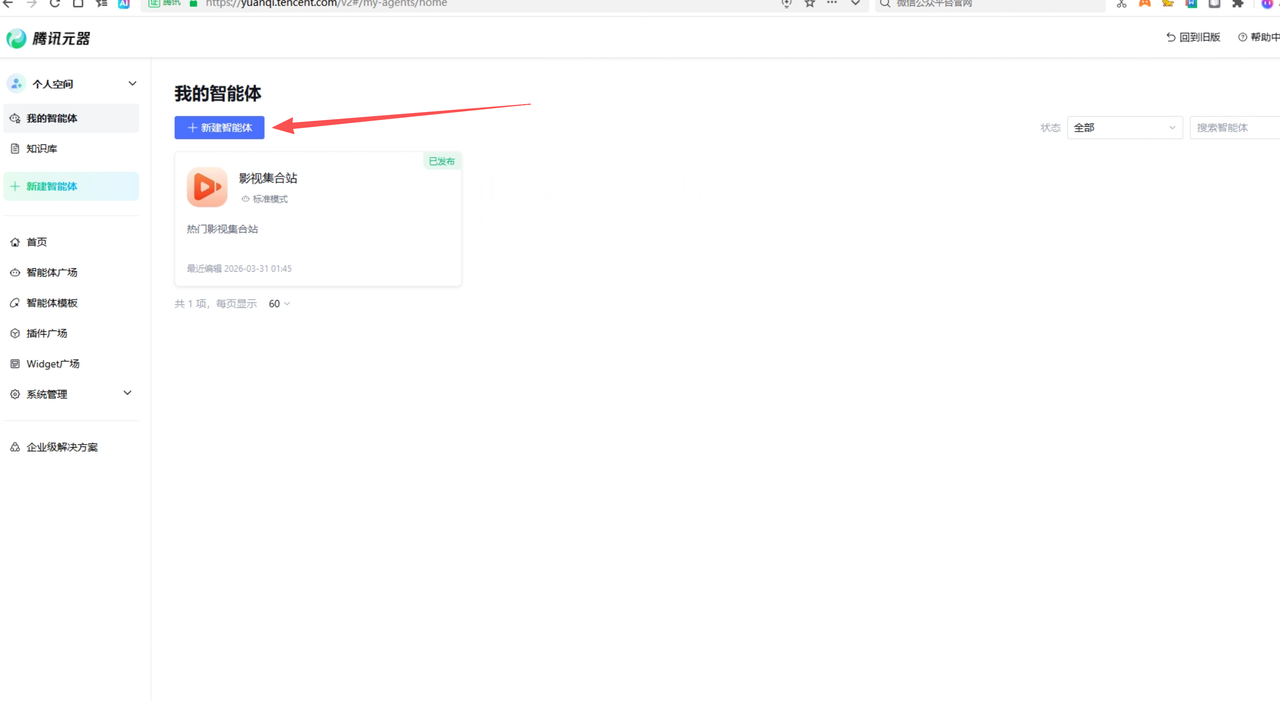
打开腾讯元器官网,进入“我的智能体”,点击“新建智能体”。
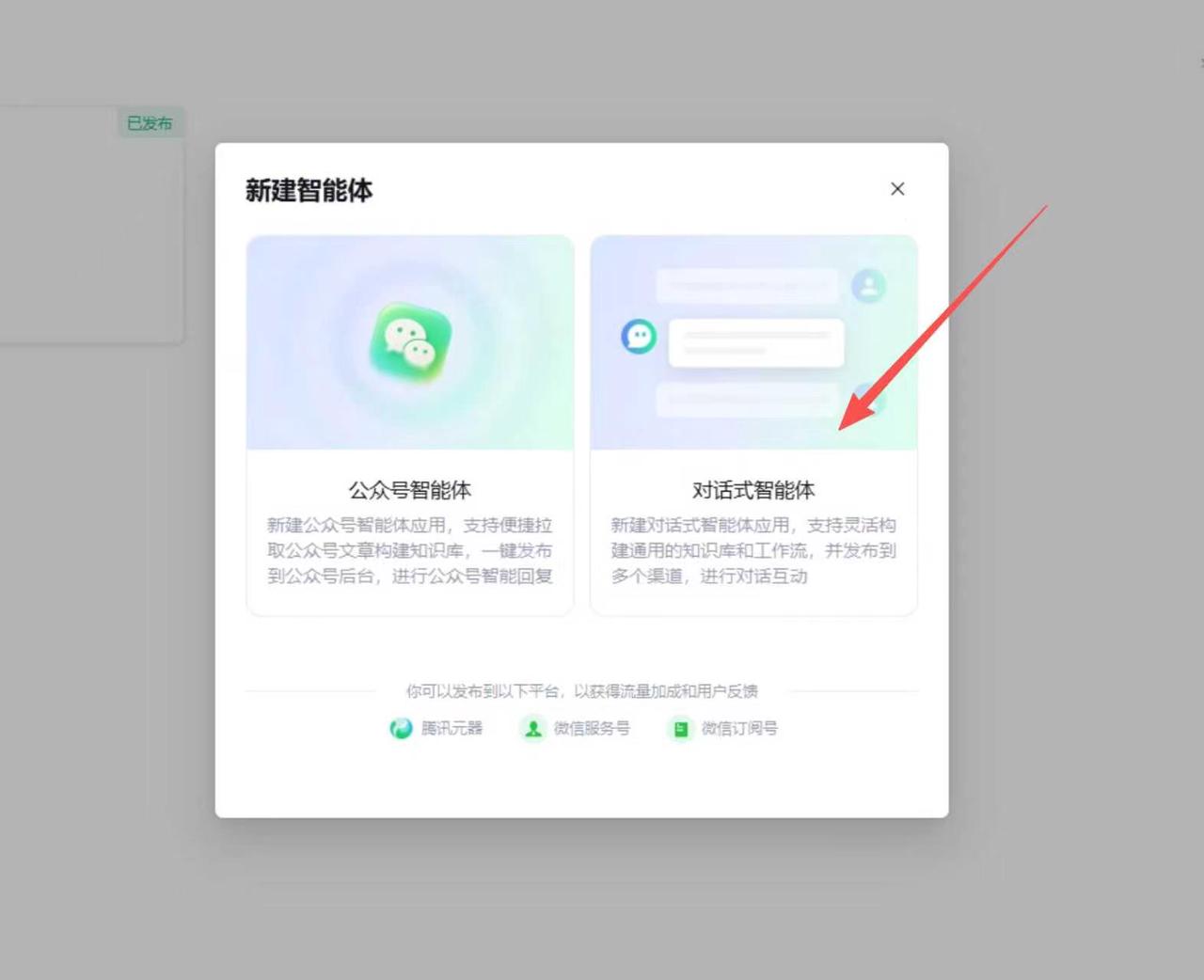
3. 选择对话式智能体
在“新建智能体”窗口中选择“对话式智能体”。
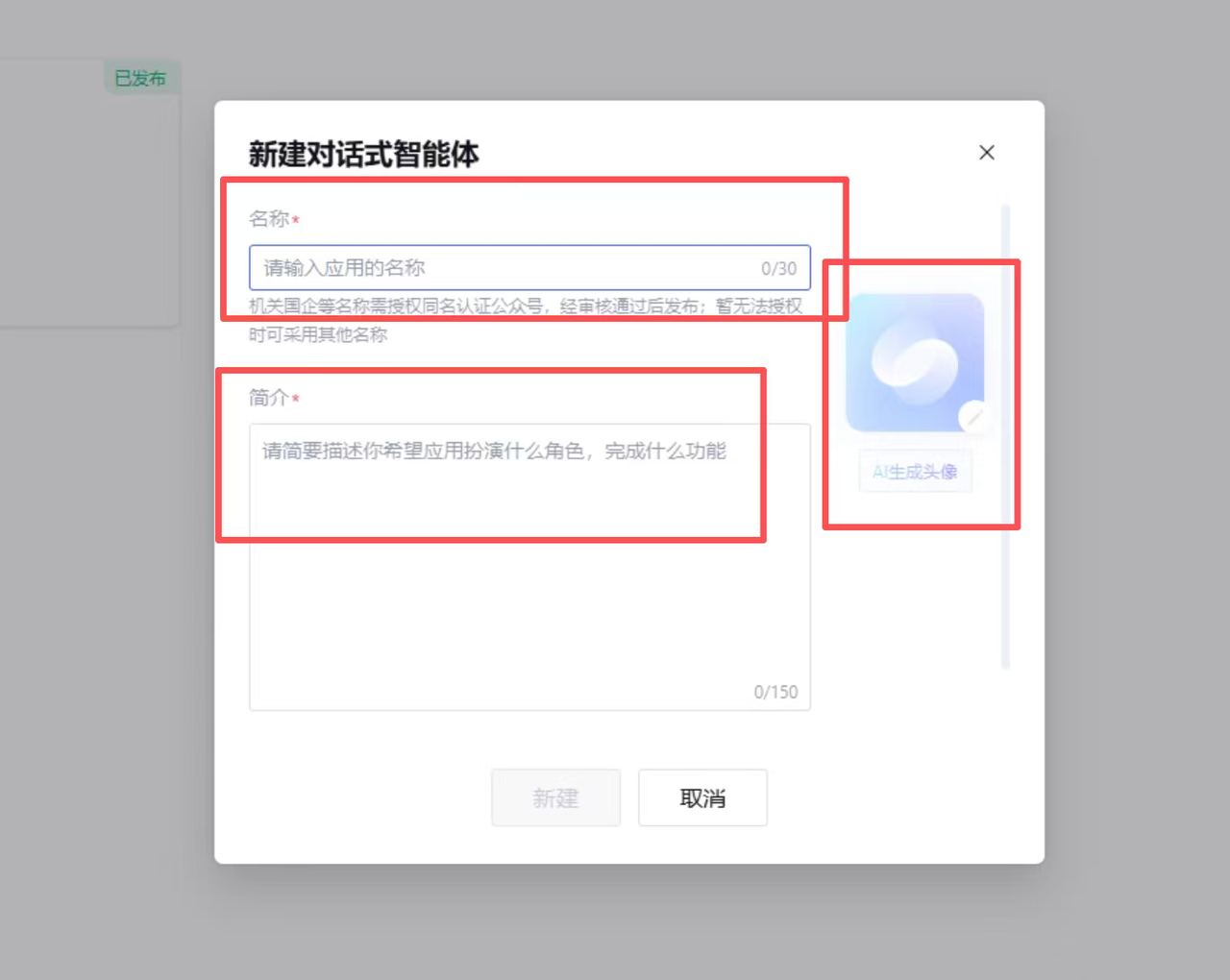
4. 填写基本信息
填写智能体名称和简介,设置头像,然后点击“新建”。
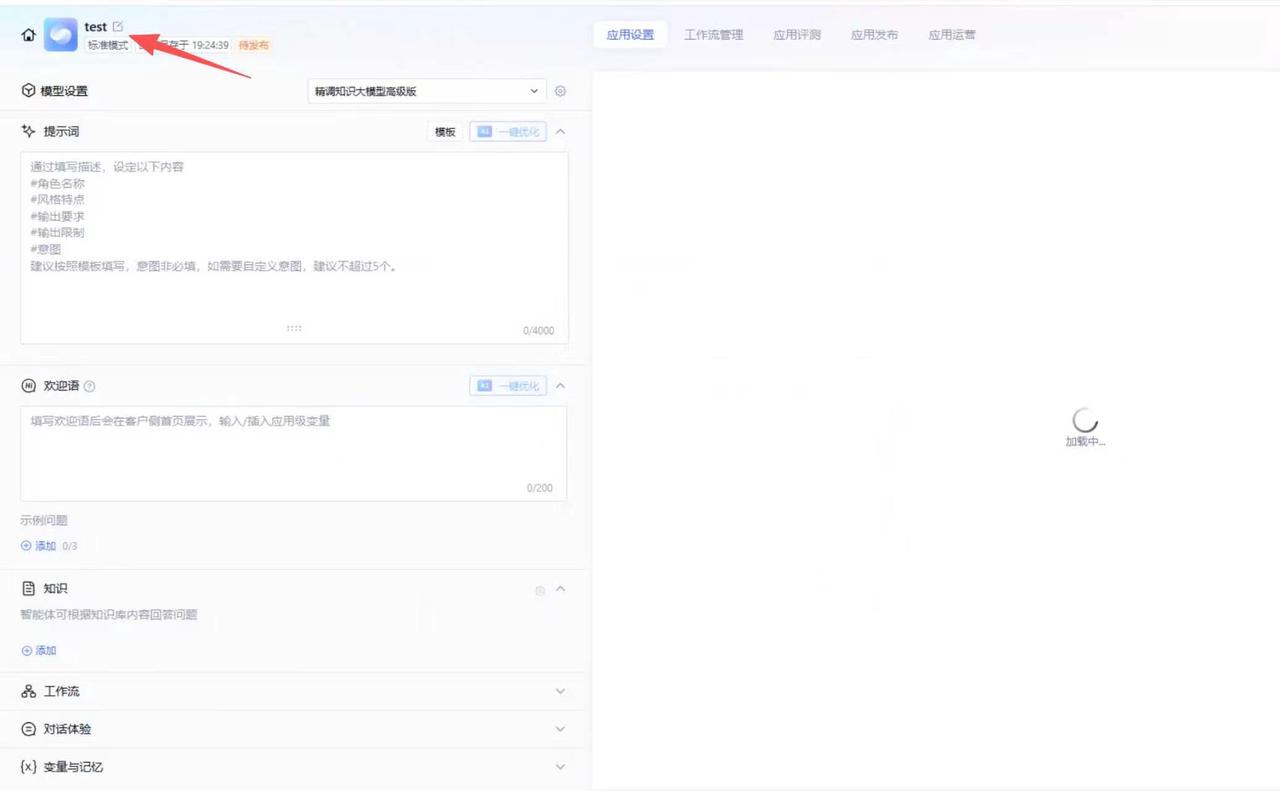
5. 打开基本信息编辑
创建成功并进入智能体编辑页后,点击左上角的智能体名称。
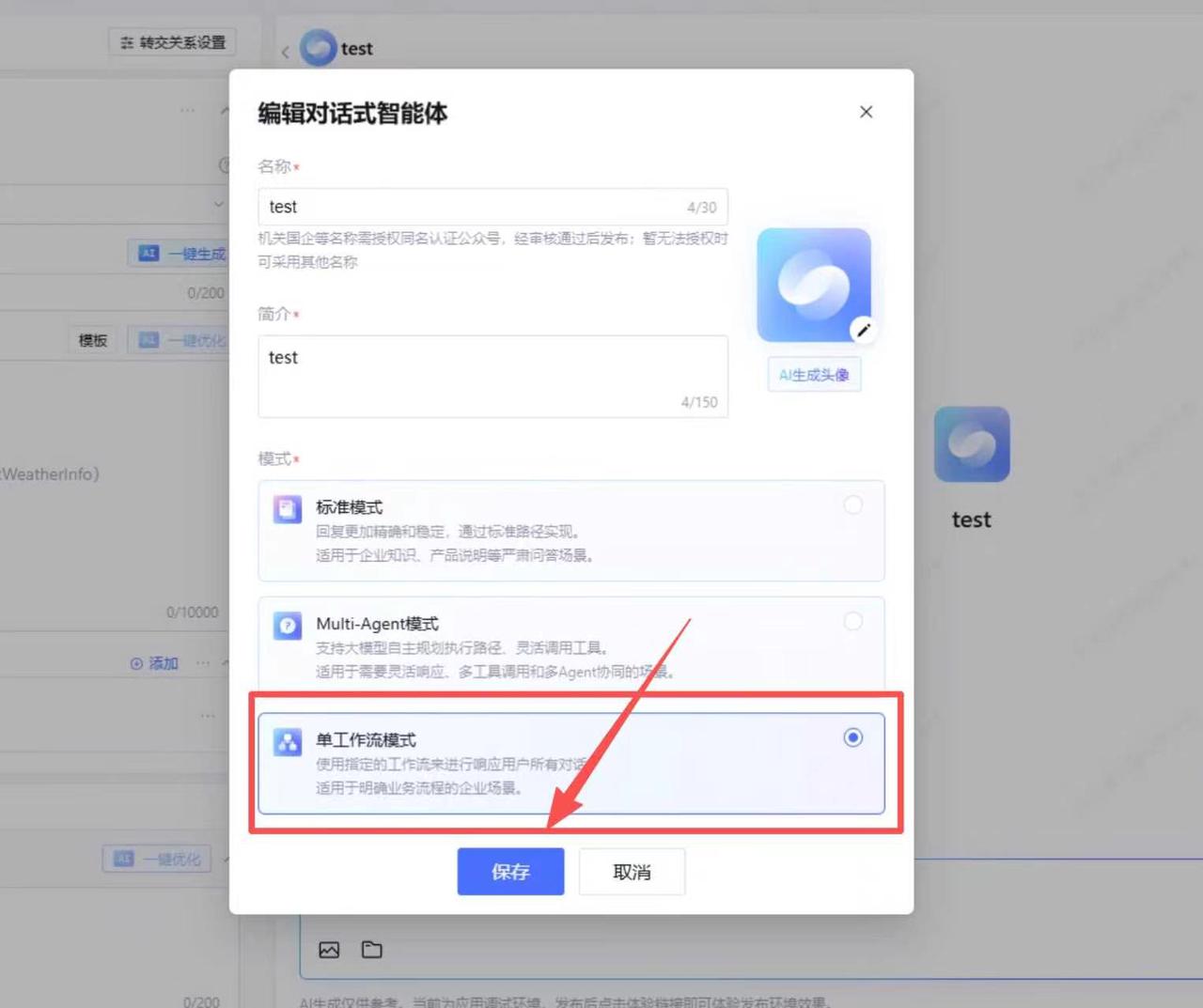
6. 切换到单工作流模式
在“编辑对话式智能体”窗口中完善名称和简介,选择“单工作流模式”,然后保存。
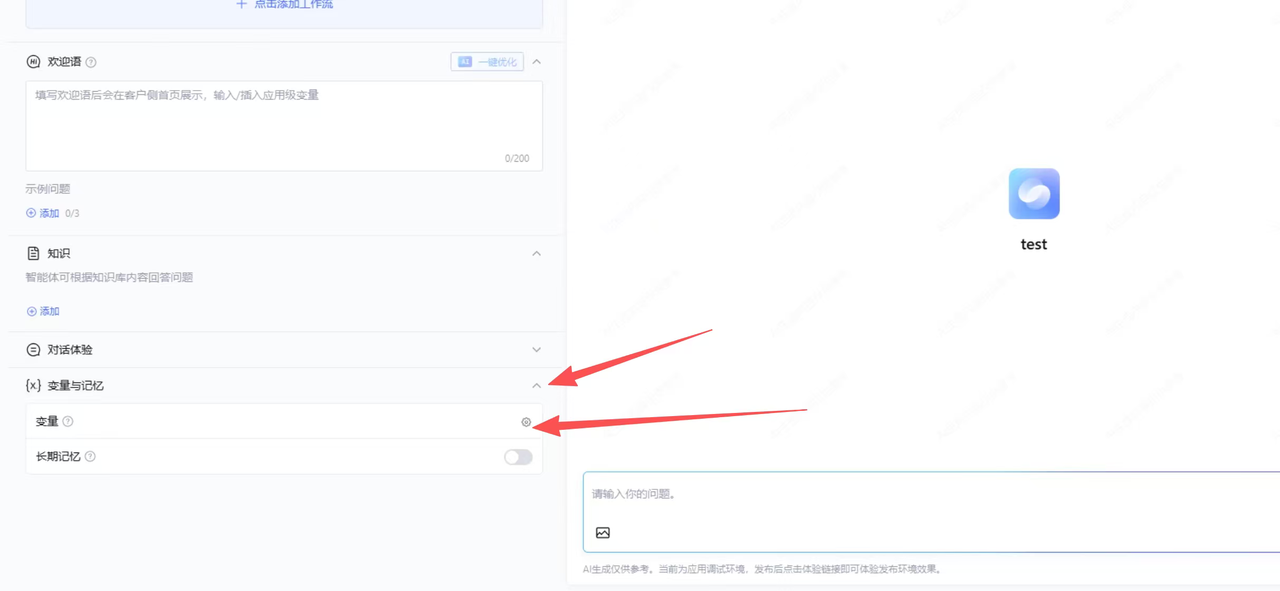
7. 打开变量设置
在应用设置中展开“变量与记忆”,点击“变量”右侧的设置图标。
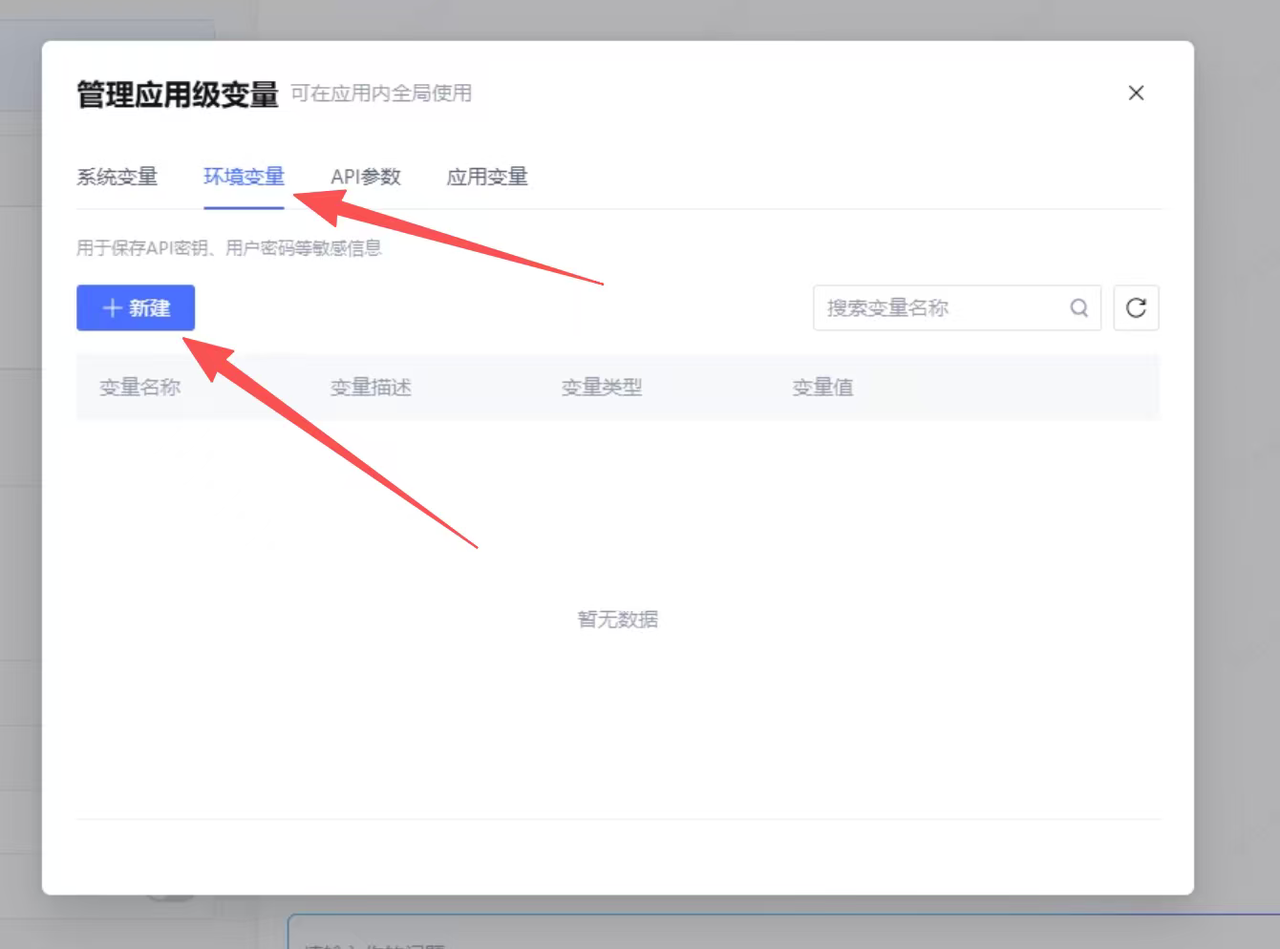
8. 新建环境变量
在“管理应用级变量”窗口中切换到“环境变量”,然后点击“新建”。
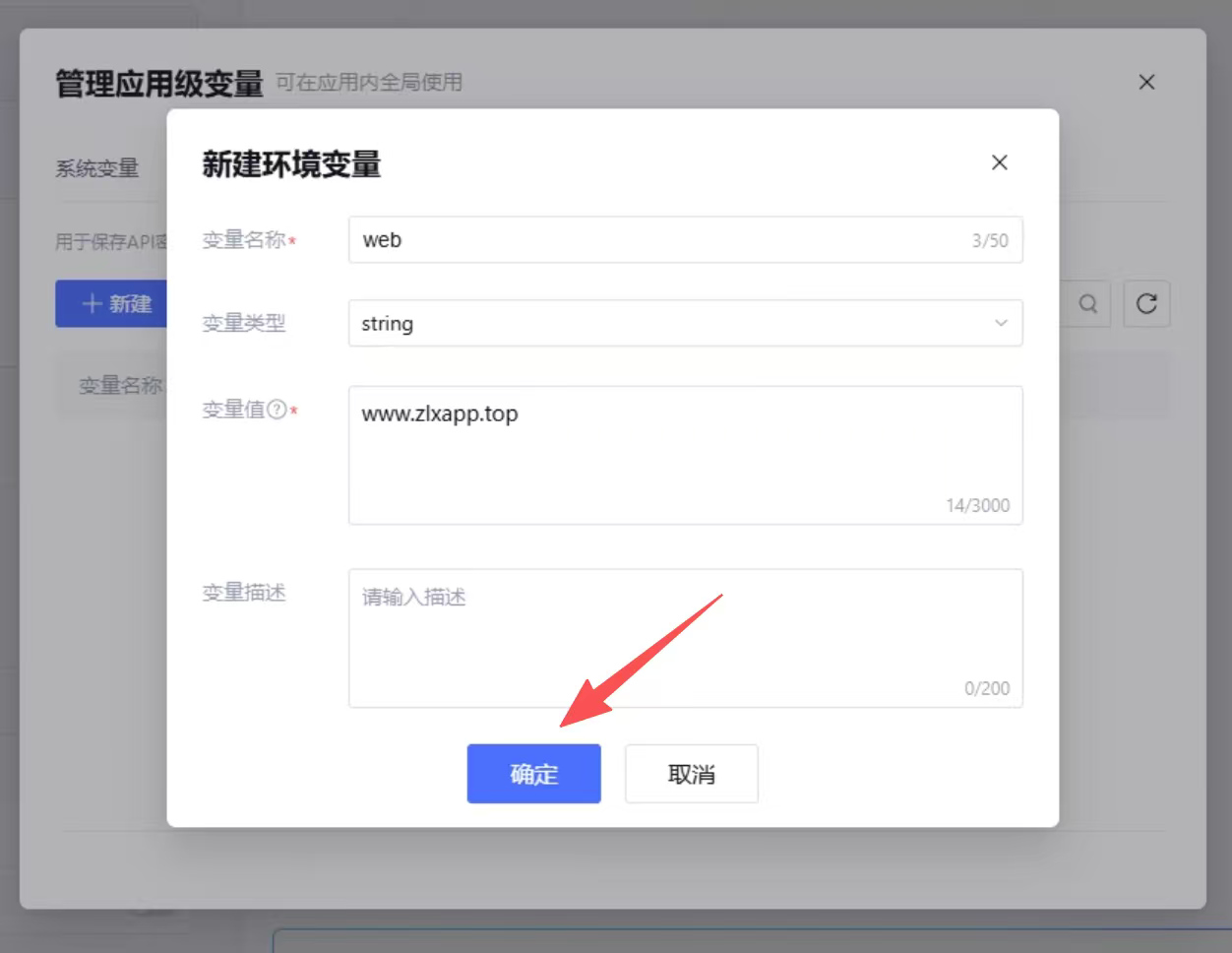
9. 配置网站域名
新建环境变量:
- 名称:
web - 类型:
string - 变量值:已部署的 PanBox Search 网站域名
填写完成后点击“确定”。
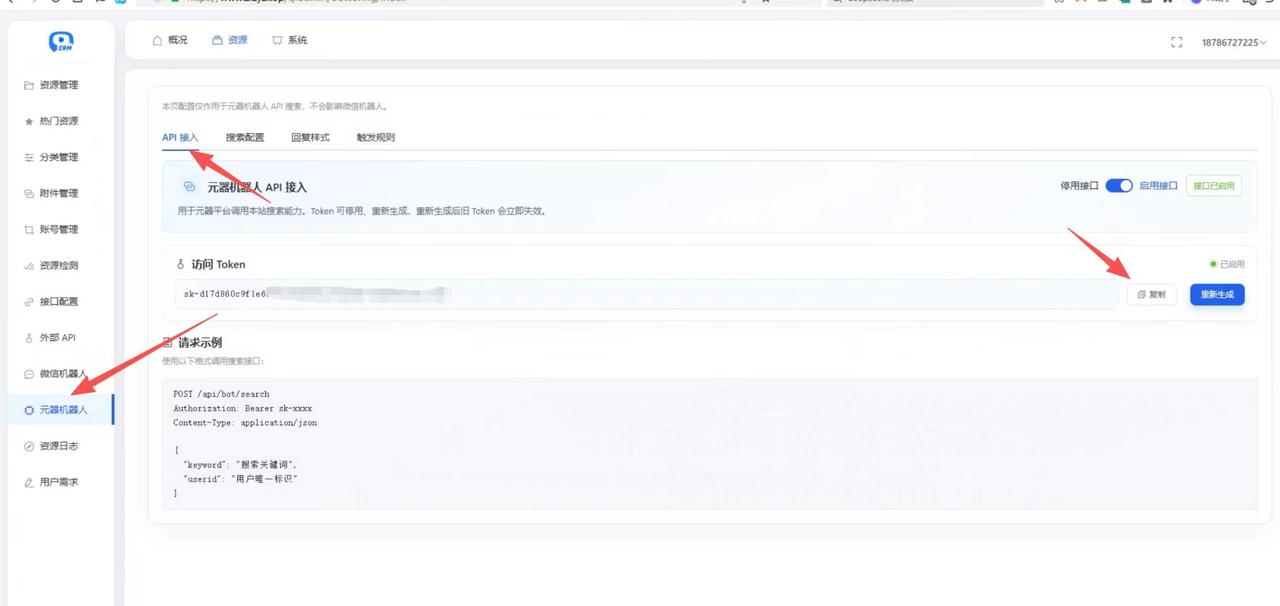
10. 获取 PanBox Search 访问 Token
打开 PanBox Search 后台的“开发者 API”页面,找到访问 Token,点击“复制”并临时保存。
11. 配置 Token 环境变量
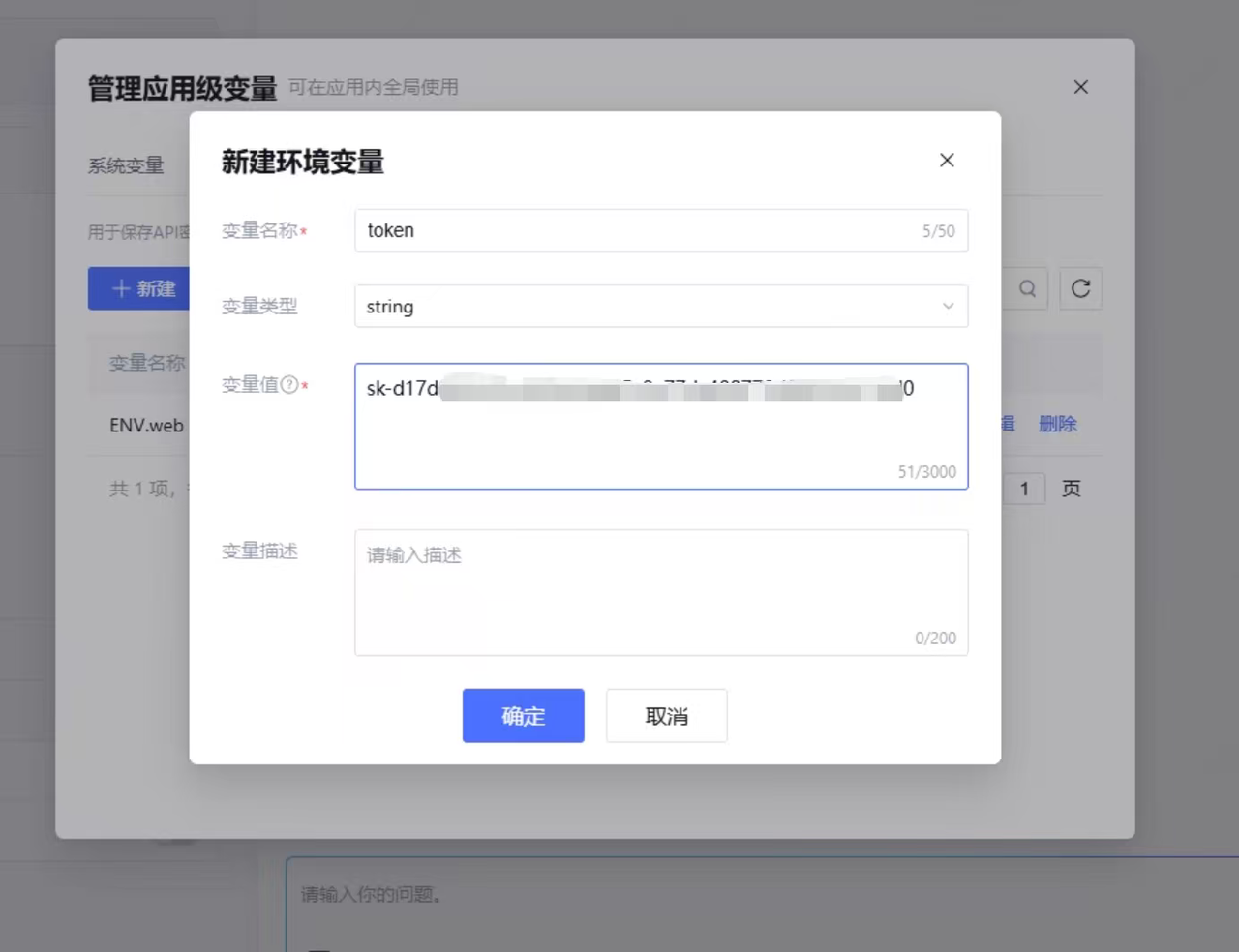
回到腾讯元器,再新建一个环境变量:
- 名称:
token - 类型:
string - 变量值:上一步复制的 PanBox Search 访问 Token
点击“确定”。
12. 批量导入工作流
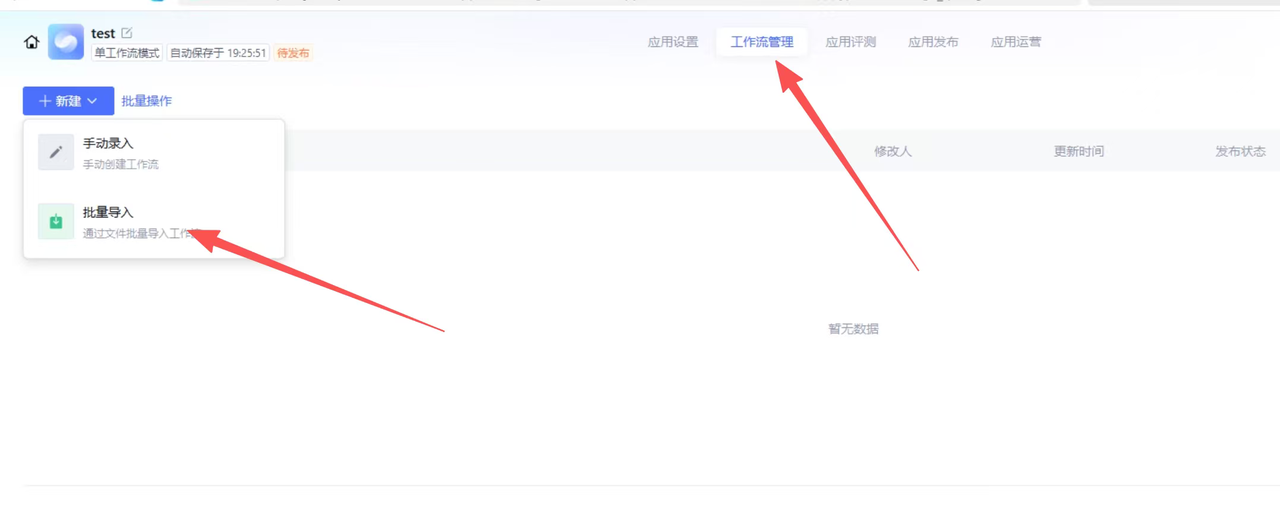
打开“工作流管理”,点击“新建”,在下拉菜单中选择“批量导入”。
13. 上传工作流附件
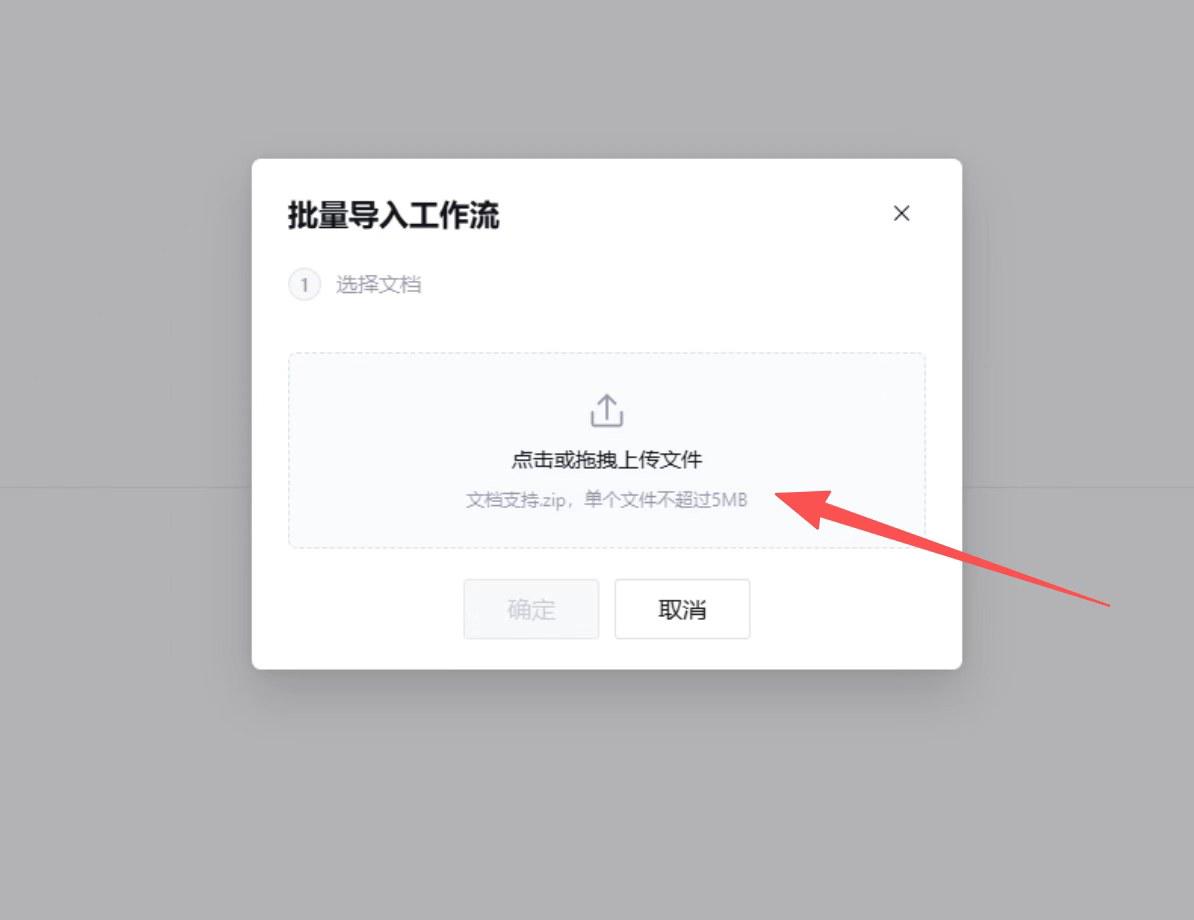
在“批量导入工作流”窗口中点击上传区域,选择第一步下载的 export-搜剧new.zip,上传完成后点击“确定”。
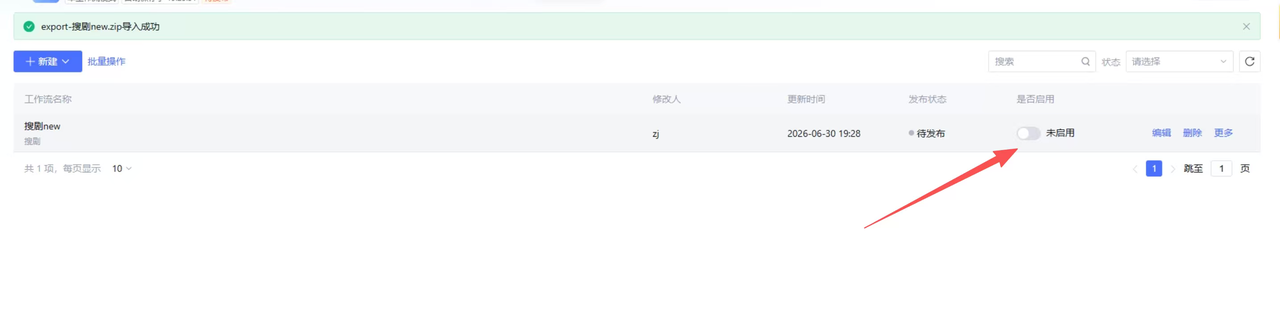
14. 启用工作流
导入成功后,在工作流列表中找到刚导入的工作流,打开右侧启用开关。
15. 将工作流添加到智能体
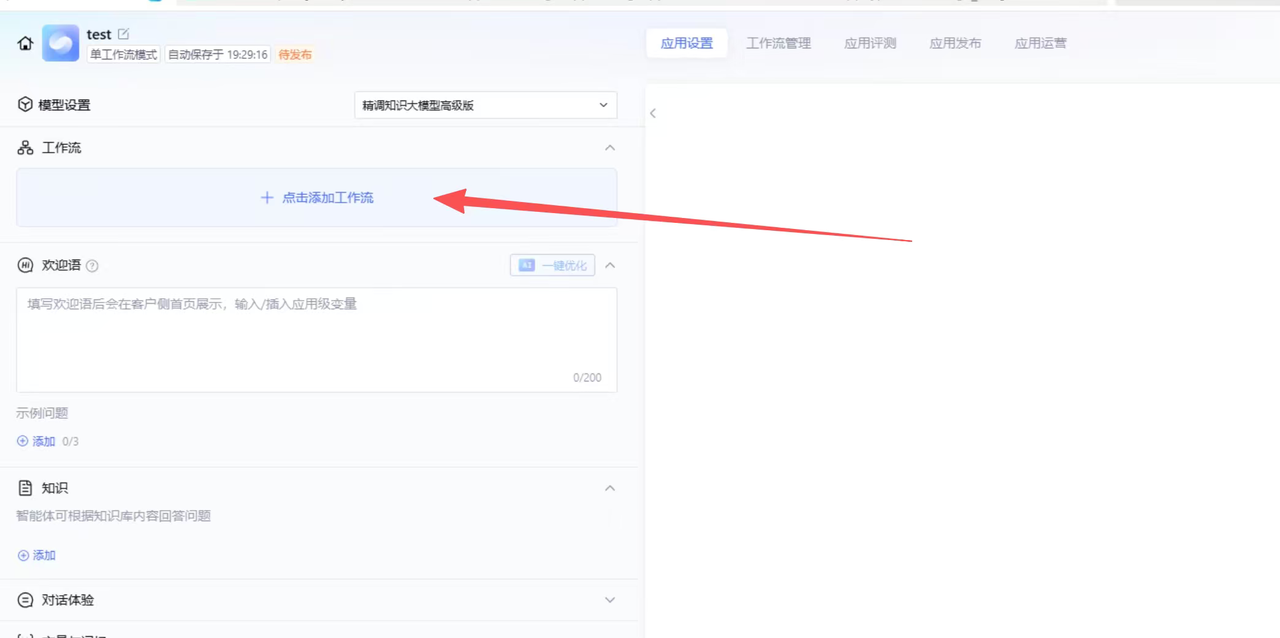
返回“应用设置”,在“工作流”区域点击“点击添加工作流”,选择刚导入并启用的工作流。
16. 测试并发布
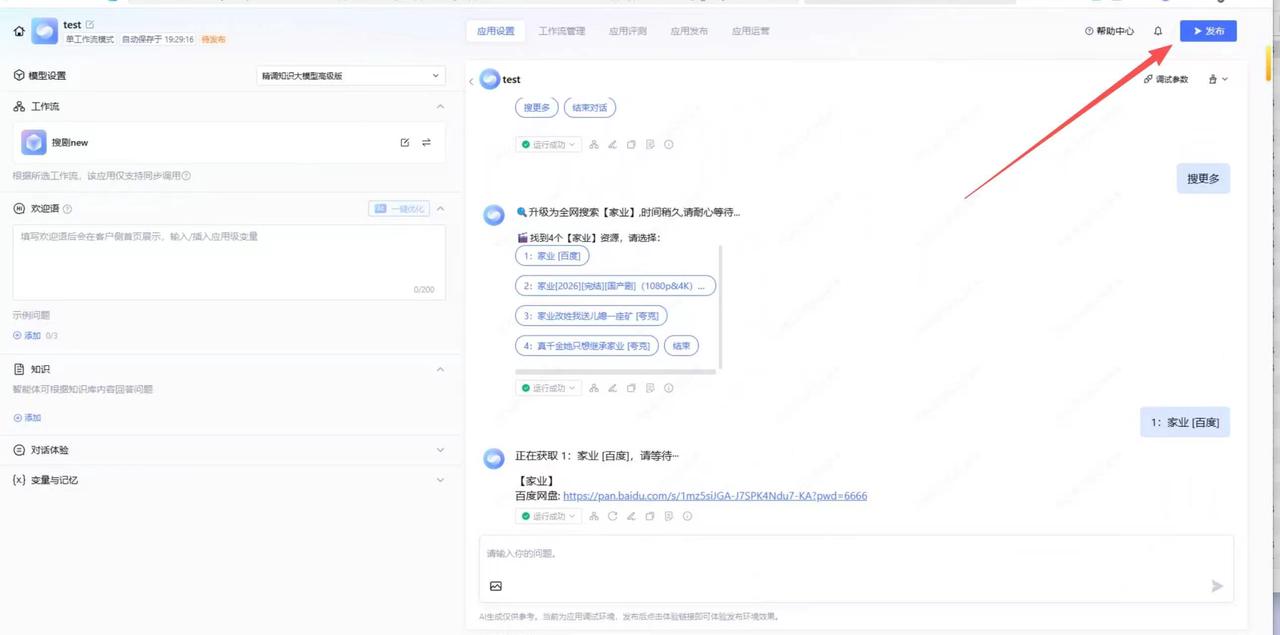
在编辑页中测试智能体和工作流。确认能够正常返回 Search 结果后,点击右上角“发布”。
故障排查
- 工作流导入失败:确认上传的是原始 ZIP 文件,不要先解压后逐个上传。
- 工作流无法启用:检查批量导入是否全部完成,以及页面是否提示缺少依赖。
- 机器人无法访问 Search:检查
web的域名是否可公网访问、HTTPS 是否正常。 - 接口返回未授权:重新复制 Search 后台 Token,并确认
token环境变量没有多余空格。 - 修改环境变量后仍未生效:保存设置后重新测试,必要时重新发布智能体。